电脑本地连接受限制或无连接的修复方法如下:
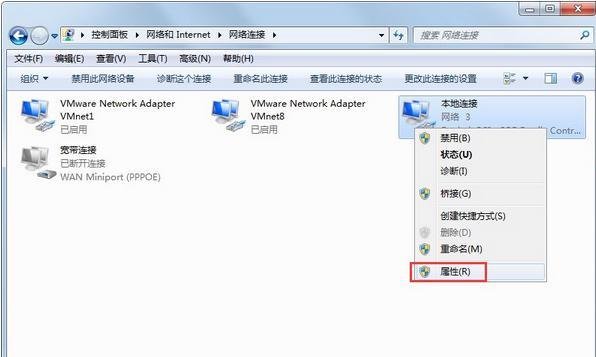
一、手动设置IP地址
若系统提示“受限制或无连接”,可通过手动配置IP和DNS解决。
1、右键点击任务栏的“网络图标”,选择“打开网络和Internet设置”,进入“网络和共享中心”,点击左侧“更改适配器设置”,找到“本地连接”并右键选择“属性”。
2、双击“Internet协议版本4(TCP/IPv4)”,勾选“使用下面的IP地址”和“使用下面的DNS服务器地址”。
3、IP地址需与路由器同一网段(如路由器IP为192.168.1.1,则设置IP为192.168.1.X,X≠1);子网掩码通常为255.255.255.0;默认网关填路由器IP;DNS服务器可设为公共DNS(如8.8.8.8或114.114.114.114)。
4、点击“确定”保存设置,重新连接网络。
二、重启路由器和光猫
设备长时间运行可能导致网络异常,重启可恢复连接。
1、拔掉路由器和光猫的电源线,等待1-2分钟。
2、重新插电并等待设备启动完成(通常需2-3分钟)。
3、观察本地连接状态是否恢复正常。
三、重置网络配置
通过命令修复网络协议栈,解决系统级错误。
1、按Win+R输入“cmd”,右键“命令提示符”选择“以管理员身份运行”。
2、输入命令netsh winsock reset,按Enter执行。
3、输入netsh int ip reset,按Enter执行。
4、重启计算机,检查网络是否恢复。
四、重装网卡驱动
驱动异常可能导致连接失败,需重新安装。
1、右键“此电脑”选择“管理”,进入“设备管理器”,展开“网络适配器”。
2、右键网卡设备,选择“卸载设备”,勾选“删除此设备的驱动程序软件”。
3、重启计算机,系统会自动安装通用驱动;若未恢复,使用其他电脑下载对应网卡驱动(通过官网或驱动管理工具如驱动精灵),通过U盘转移安装。
4、安装完成后重启,测试网络连接。
注意事项: