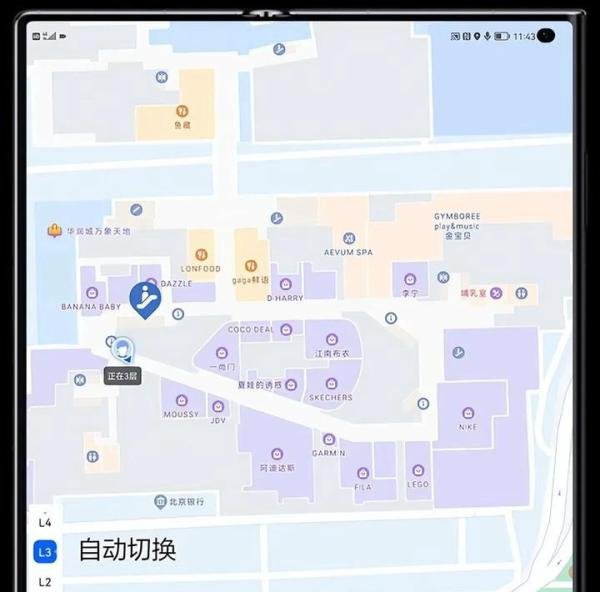
使用高德地图定位当前位置的方法如下:
打开高德地图应用
在移动设备(如手机、平板)上找到高德地图图标,点击启动应用。
允许定位权限
首次使用时,系统会弹出权限请求窗口,提示“是否允许高德地图访问您的位置”。
点击“允许”,确保应用能获取设备的位置信息。
若已拒绝权限,需手动开启:进入手机设置 > 应用管理 > 高德地图 > 权限,开启“位置信息”权限。
自动定位当前位置
允许权限后,地图通常会自动以蓝色光标标记当前位置。
若未自动显示,点击右上角蓝点图标(圆形内含蓝色圆点),地图会放大并聚焦到当前位置。
切换精度模式
点击右上角蓝点图标后,下方会弹出选项菜单,可选择“普通模式”或“高精度模式”。
普通模式:依赖网络和基站定位,精度较低但省电。
高精度模式:结合GPS、Wi-Fi和基站,定位更精确(需开启GPS)。
手动启用GPS(Android设备)
若定位偏差较大,可手动开启GPS提升精度:
进入手机设置 > 位置 > 定位方法,选择“GPS、Wi-Fi和移动网络”(或仅“GPS”)。
开启后返回高德地图,点击蓝点图标重新定位。
标记当前位置
点击蓝点图标旁的“标记”按钮(通常为图钉图标),可保存当前位置。
标记后,位置会显示在“我的收藏”或“标记列表”中,方便后续导航或分享。
定位失败或偏差大
检查是否允许定位权限,或是否关闭了GPS。
确保设备处于开阔地带(GPS信号易受高楼、隧道干扰)。
重启应用或设备,或切换网络(如从Wi-Fi切至移动数据)。
蓝点图标不可见
确认地图版本为最新(旧版本可能存在UI差异)。
尝试缩放地图,或重启应用后重新操作。
隐私保护建议
无需使用时,可在手机设置中关闭高德地图的定位权限。
避免在公共网络下频繁使用高精度模式,以减少位置信息泄露风险。
高德地图定位当前位置的核心流程为:打开应用→允许权限→点击蓝点图标。通过调整精度模式或启用GPS,可进一步优化定位效果。若遇问题,可检查权限、网络或设备设置,或利用标记功能保存常用位置。