使用手机控制电脑Office/WPS PPT放映无需WiFi的方法如下:该方法通过手机遥控器软件实现,电脑仅需连接有线网络或可用的互联网,手机端需消耗少量流量。以下是具体步骤:
启动软件
在电脑上双击启动“LimitlessRemote”,进入主界面后点击“设置选项”选项卡。
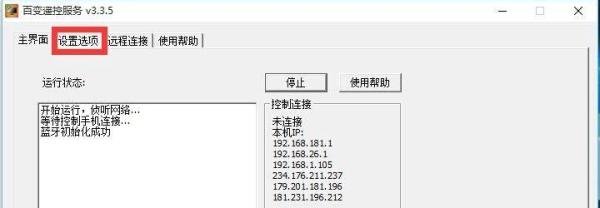
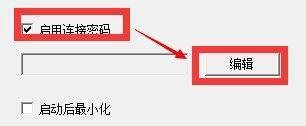
设置连接密码
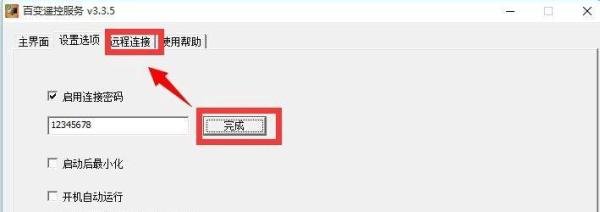
在“设置选项”中勾选“启用连接密码”,点击“编辑”按钮输入密码(如12345678),完成后点击“完成”。
获取测试账号
点击“远程连接”选项卡,再点击图中按钮使其变为“关闭”状态,上方会显示测试账号,记录该账号。

开启远程连接
确保账号和密码已正确设置,电脑端准备完成。
启动软件并连接
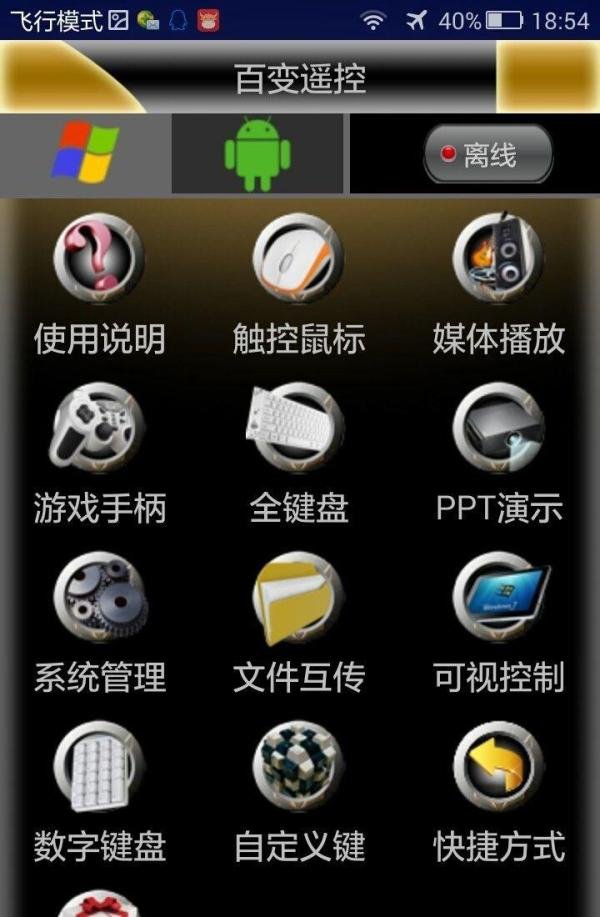
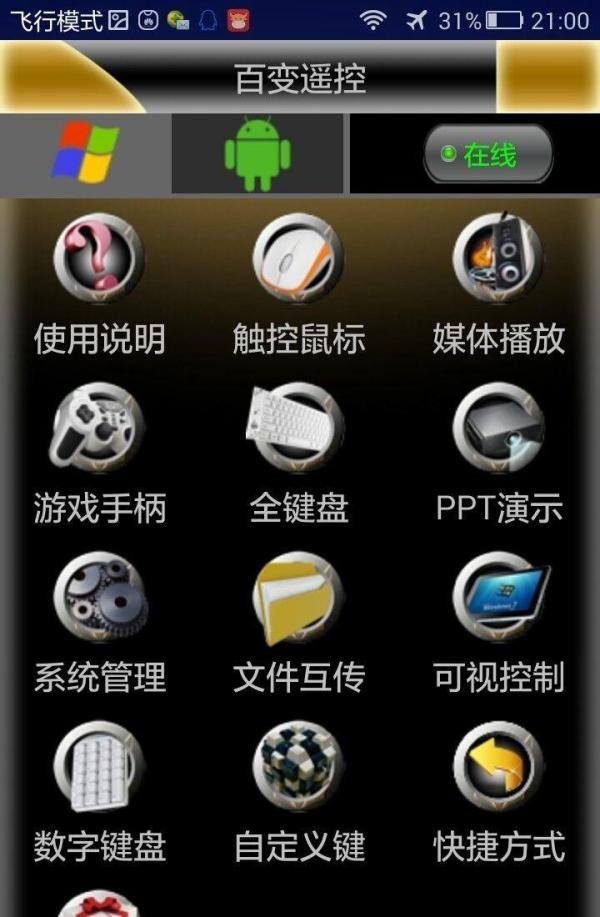
打开手机“百变遥控”,点击右上角“离线”按钮进入连接设置页面。
输入账号密码
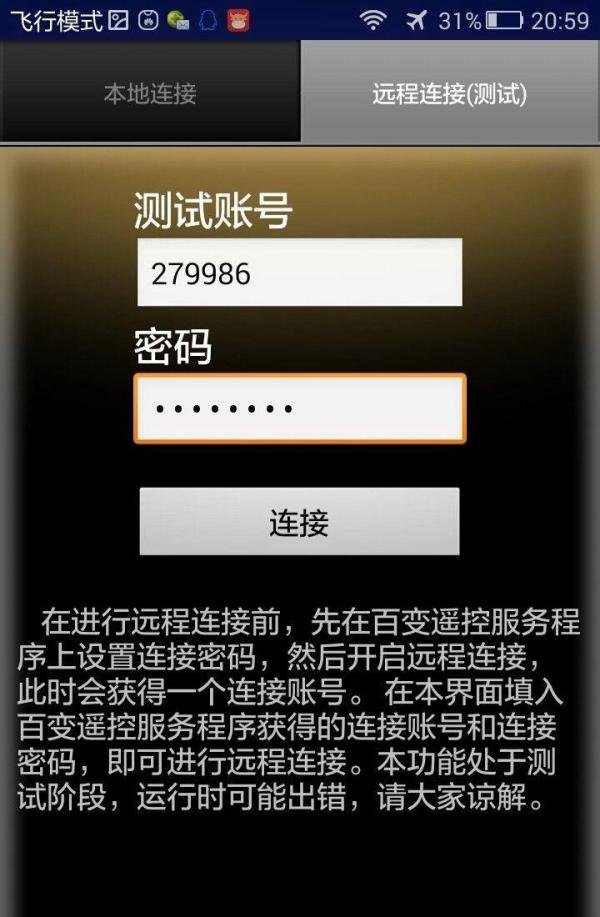
在编辑框中填入电脑端生成的测试账号和设置的密码,点击“远程连接”。连接成功后,“离线”状态变为“在线”。
控制PPT放映
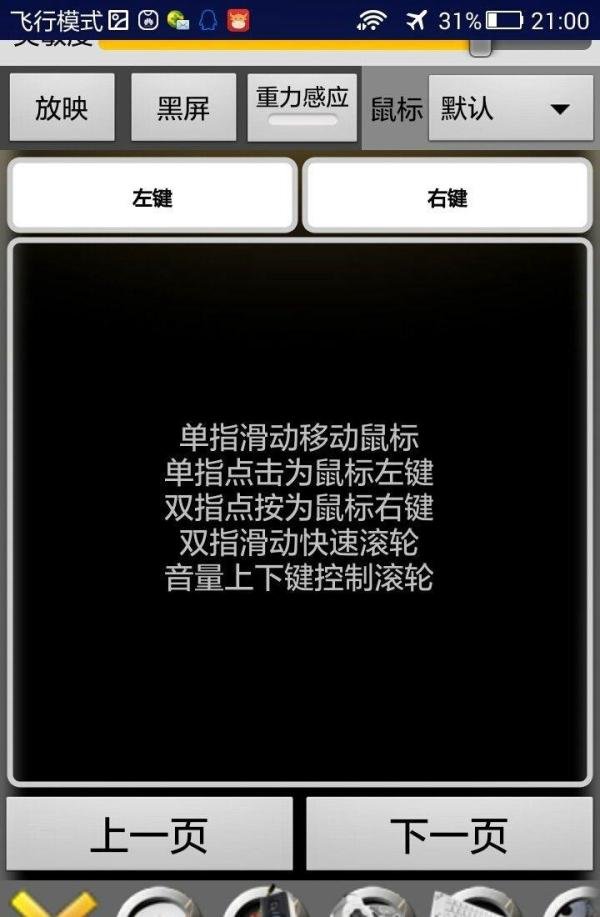
返回主界面,点击“PPT放映”按钮进入控制界面。
点击屏幕“左键”播放下一个动画,或通过快捷键操作(如切换幻灯片、暂停等)。
通过以上步骤,即可实现手机远程控制电脑PPT放映,无需依赖WiFi环境,适合教学或演示场景使用。