实达BP650K打印机驱动安装问题可通过以下步骤解决:
优先使用官方驱动
若下载的BP-650K驱动安装后仍无法识别,建议从实达外设官网下载最新驱动:实达驱动下载页面
替代方案:若电脑自带驱动或官网驱动无效,可尝试使用EPSON-LQ1600K驱动(部分兼容性场景适用)。
检查系统兼容性
确保下载的驱动版本与操作系统匹配(如Windows 7/10/11 32/64位)。
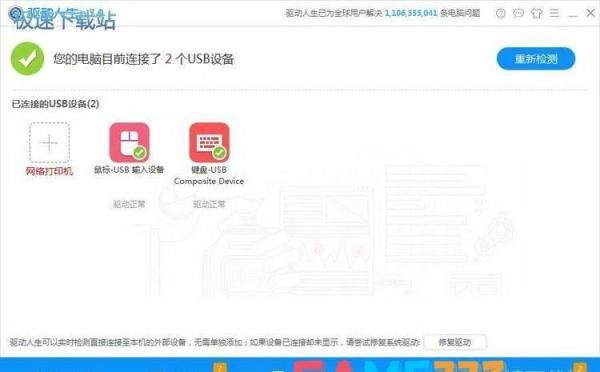
若系统刚重装过,可能因优化工具关闭了打印服务,建议更换系统版本(如从雨林木风SP3换为其他纯净版系统)或使用驱动管理工具(如驱动精灵)自动安装。
通过系统设置添加打印机
打开 控制面板 > 设备和打印机 > 添加打印机。
选择 “添加本地打印机”,根据连接方式选择端口(USB或LPT)。
在厂商列表中选择 “实达”,若未找到则点击 “从磁盘安装”,浏览到驱动文件所在目录(如驱动光盘或下载的解压文件夹),选择与型号及系统匹配的.inf文件。
按提示完成安装,测试打印。
关键注意事项
端口选择:USB连接需确保线缆正常,LPT并口需确认主板支持。
管理员权限:安装过程中需以管理员身份运行,避免权限不足导致失败。
关闭防火墙/杀毒软件:临时关闭可能拦截驱动安装的程序。
驱动安装后仍无法识别
检查打印服务:
右键 “我的电脑 > 管理 > 服务和应用程序 > 服务”,确保 “Print Spooler” 服务已启动(状态为“正在运行”)。
重启设备:安装驱动后重启电脑和打印机,刷新系统识别。
更换USB接口/线缆:排除硬件接触不良问题。
系统优化导致的问题
若重装系统后出现驱动兼容性问题,可能是系统精简版缺失关键组件。建议:
使用官方原版系统镜像重装。
通过驱动精灵等工具自动检测并修复驱动(安装前备份原有驱动)。
论坛求助
若以上方法无效,可到实达官方论坛提问:实达论坛地址
提供详细信息:操作系统版本、驱动来源、错误提示截图等。
总结:优先从官网下载驱动,按步骤手动安装并检查服务状态;若系统问题导致兼容性异常,可更换系统版本或使用驱动管理工具;最终仍无法解决时,联系官方技术支持或论坛求助。