win10开启secondary logon服务的操作方法:
在Windows 10系统中,Secondary Logon服务是一个重要的系统服务,它允许在不同凭据下启用启动过程。如果此服务被禁用,任何依赖它的服务都将无法启动。以下是开启Secondary Logon服务的详细步骤:
打开资源管理器:
在桌面或任务栏上找到并点击“此电脑”(或“我的电脑”)图标。

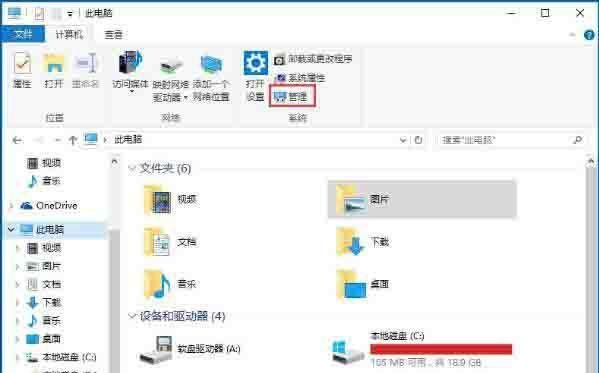
进入管理选项:
在“此电脑”窗口中,点击上方的“管理”选项。
或者,你也可以直接右键点击“此电脑”图标,在弹出的菜单中选择“管理”。
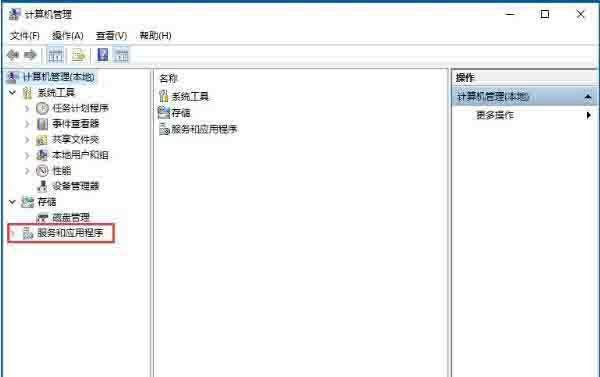
找到服务和应用程序:
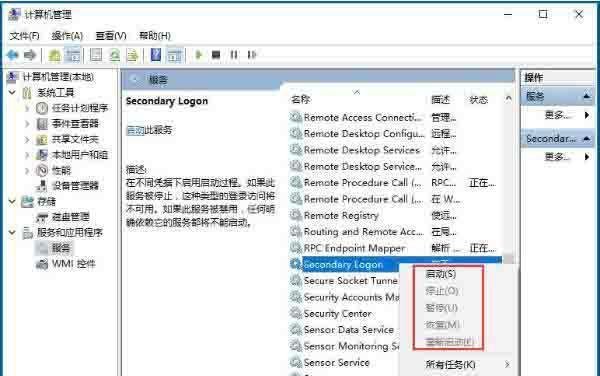
在弹出的“计算机管理”窗口中,找到并点击左侧的“服务和应用程序”选项。
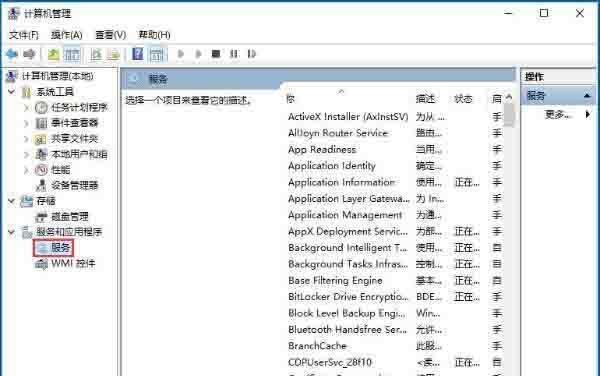
进入服务菜单:
在“服务和应用程序”下,点击“服务”选项,以查看计算机上所有正在运行或停止的服务。
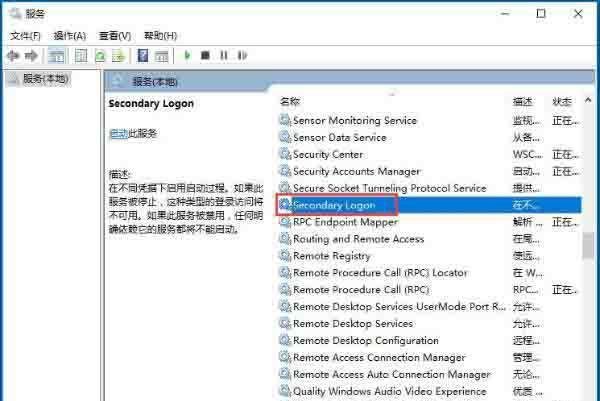
查找Secondary Logon服务:
在服务列表中,按首字母顺序查找“Secondary Logon”服务。
启动Secondary Logon服务:
右键点击“Secondary Logon”服务,在弹出的菜单中选择“启动”。
如果服务已经启动,但你想要确保它设置为自动启动,可以在右键菜单中选择“属性”,然后在“启动类型”下拉菜单中选择“自动”或“自动(延迟启动)”。
通过以上步骤,你就可以在Windows 10系统中成功开启Secondary Logon服务了。请注意,在修改系统服务设置时,务必谨慎操作,以免对系统稳定性造成影响。如果你不确定某个服务的作用或是否需要启用,建议先查阅相关资料或咨询专业人士。