解决笔记本玩游戏不能全屏的问题,可通过调整显卡设置或修改注册表实现,具体方法如下:
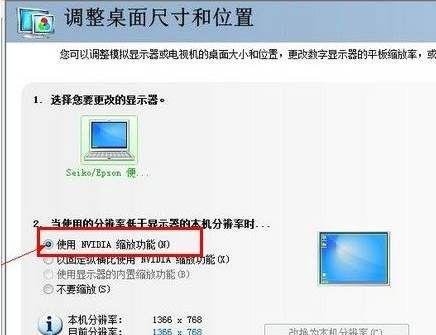
一、显卡设置面板调整
建议先将显卡驱动升级至最新版本,再根据显卡类型操作:
1. Nvidia显卡
进入“NVIDIA控制面板”,左侧选择“显示”中的“更改平板显示器缩放”,勾选“使用NVIDIA缩放功能”后确定。此设置可强制游戏画面适应屏幕分辨率。
2. AMD显卡
进入显卡设置中心,选择“配置”→“属性”,将“缩放选项”中的“保持纵横比”改为“全屏幕”,点击确定。随后进入系统屏幕分辨率设置,将分辨率调整为显示器原生值(如1920×1080)。
3. Intel集成显卡
右键桌面空白处,选择“图形选项”→“屏幕适配”→“缩放全屏”;或通过“图形属性”→“一般设置”→“缩放”→“缩放全屏”完成设置。此方法适用于核心显卡的笔记本。
二、修改注册表(针对核心显卡或驱动无缩放选项时)
1. 打开注册表编辑器
按Win+R输入regedit.exe,回车确认。
2. 定位关键路径
依次展开:
HKEY_LOCAL_MACHINE→System→ControlSet001→Control→GraphicsDrivers→Configuration。
3. 修改缩放参数
右键“Configuration”选择“查找”,输入scaling,在右侧列表中找到该键值,将数值数据从“4”改为“3”。重启游戏后画面将强制全屏。
注意事项
通过上述方法,可有效解决因分辨率不匹配导致的游戏无法全屏问题,提升游戏体验。