使用电脑作为“播放机”通过3D电视播放3D电影的教程如下:
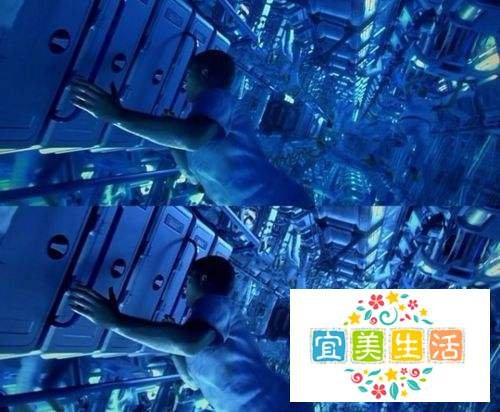
3D视频源大体分为两类:
用电视播放:
将电视设置为2D模式。
使用电视内置的播放器播放视频。
根据视频是上下还是左右格式,打开电视的相应3D设置。
用电脑播放:
将电视设置为2D模式。
使用任何播放器(只要能播放视频即可),将视频缩放至全屏。
根据视频格式,打开电视的相应3D设置:
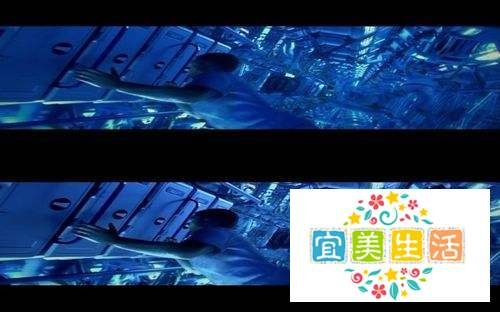
上下半高:将电视3D模式设为上下。
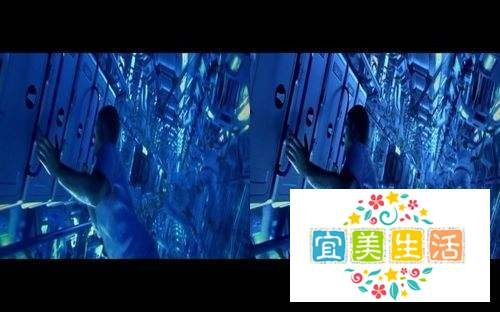
左右半宽:将电视3D模式设为左右。
如果效果不佳或有重影,尝试在电视的3D设置里切换左右画面。
用电视播放:
如果视频源单眼画面为16:9,在2D模式下播放后,画面会呈现半高或半宽的全屏效果,然后按照第一类视频的设置方法调整3D模式。
如果视频源单眼画面不是16:9,由于全屏拉伸效果,画面可能会变形。此时,如果电视没有相关画面设置,需等待固件更新或使用电脑播放。
用电脑播放(以SSP播放器为例):
将电视设置为2D模式。
使用SSP播放器打开视频。
根据视频格式调整画面比例和显示方式:
上下全高:
设置画面比例为“默认,1/2(宽)”。
显示方式设置为“垂直排列,左画面居上”。
全屏后,将电视3D模式设为上下。
左右全宽:
设置画面比例为“默认,1/2(高)”。
显示方式设置为“水平排列,左画面居左”。
全屏后,将电视3D模式设为左右。
如果效果不佳或有重影,尝试点击播放按钮那一栏最后的“左/右交换”。