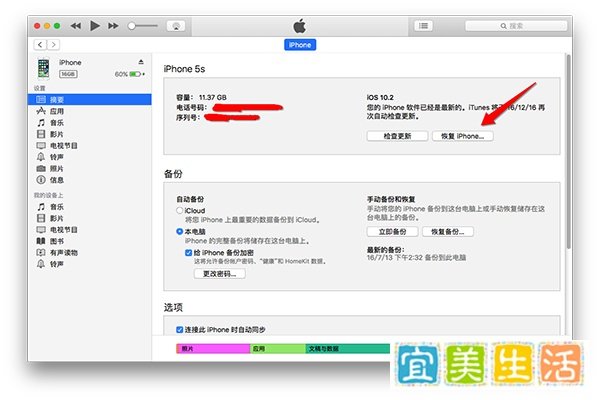
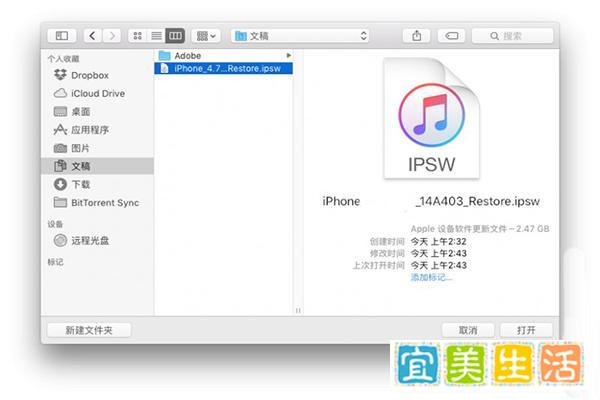
iOS10.2正式版升级可通过备份数据后,选择OTA、iTunes或重刷系统三种方式完成,具体步骤如下:
升级前必须备份数据,避免升级失败或降级时数据丢失。
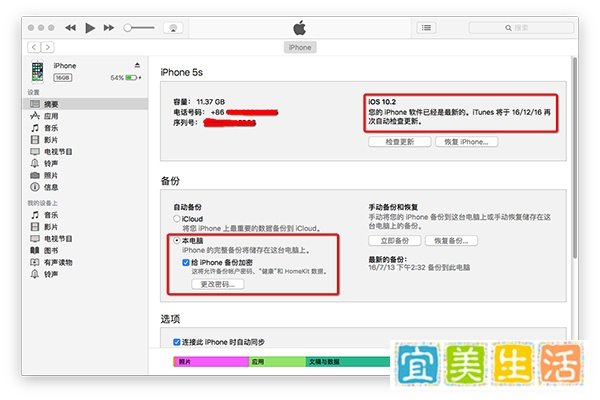
步骤2:备份数据在iTunes中选择常规备份方式。若需备份账户密码、「健康」等敏感数据,勾选「给iPhone/iPad备份加密」选项。
步骤3:等待备份完成备份过程需一定时间,请耐心等待,避免中途断开连接。
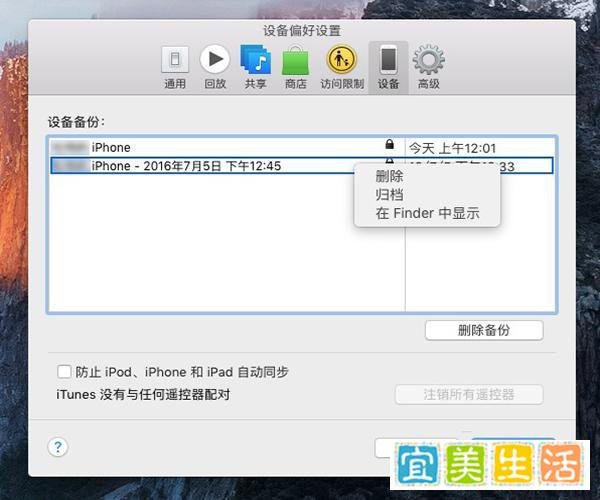
升级方法包括OTA升级、iTunes升级和重刷系统升级,用户可根据需求选择。
确保手机电量≥50%,且连接稳定WiFi。
进入「系统设置-通用-软件更新」,等待官方OTA推送。
大版本更新可能因内存占用大或同时升级人数过多,导致失败或耗时极长,不建议采用。
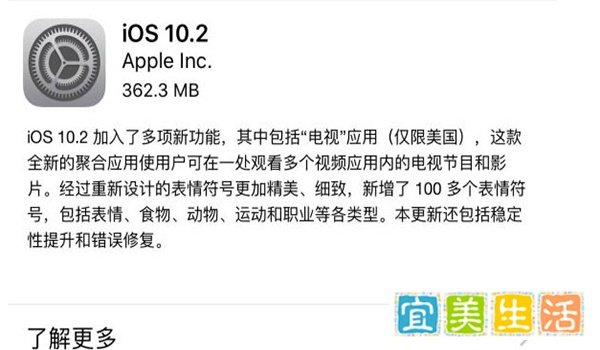
下载固件包:根据手机机型下载对应的iOS10.2固件包,保存至电脑。
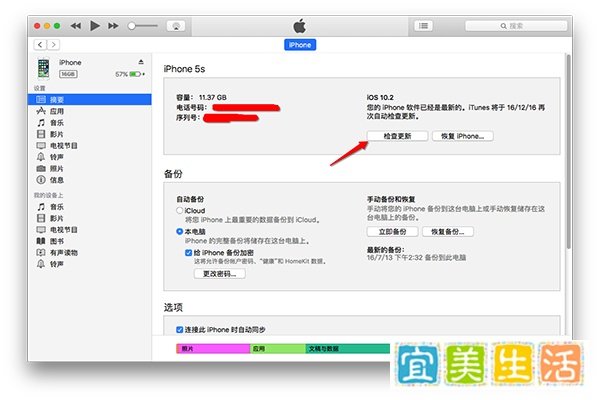
连接设备:打开iTunes,用数据线连接iOS设备至电脑。
选择更新:在iTunes设备界面中,按住Shift键(Mac用户按Option键),点击「检查更新」按钮。
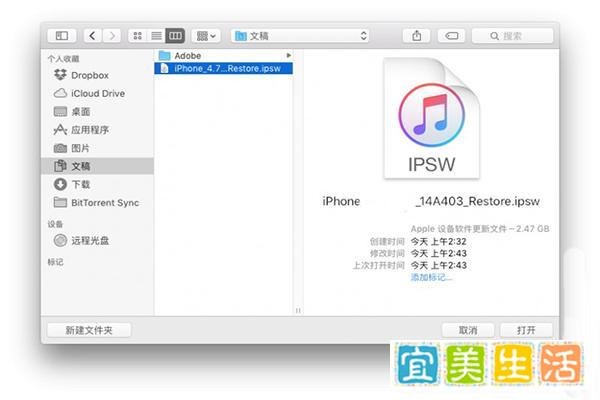
下载固件包:与iTunes升级相同,下载对应机型的iOS10.2固件包。
连接设备:打开iTunes,用数据线连接iOS设备至电脑。
选择恢复:在iTunes设备界面中,按住Shift键(Mac用户按Option键),点击「恢复iPhone…」按钮。