数字时钟Word Clock在Windows 7系统下的设置教程如下:
适用场景:Word Clock为电脑端屏保程序,支持Mac和Windows系统,以下以Windows 7为例说明。
操作步骤:
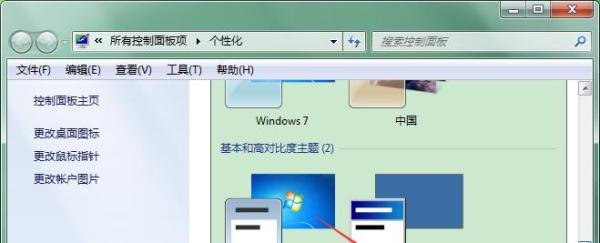
进入个性化设置:在电脑桌面空白处鼠标右击,选择个性化。

打开屏幕保护程序:在个性化窗口中,点击屏幕保护程序选项。
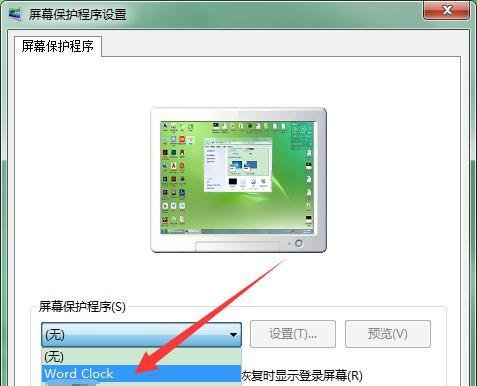
选择Word Clock:在屏幕保护程序下拉菜单中,找到并选择Word Clock。
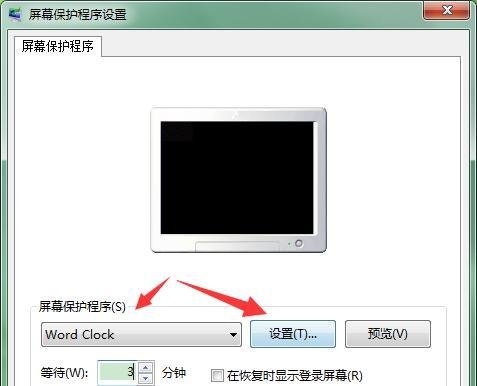
进入设置界面:选中Word Clock后,点击右侧设置按钮。
核心参数配置:
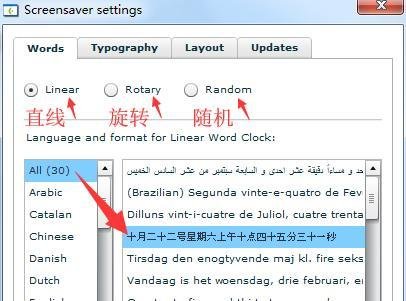
Words设置:
显示形式:提供直线(横向排列)、旋转(圆盘状单行显示)、随机(无固定模式)三种选项。推荐选择旋转,视觉效果更集中。
语言选择:支持30种语言,默认选择中文以方便查看。
Typography设置:
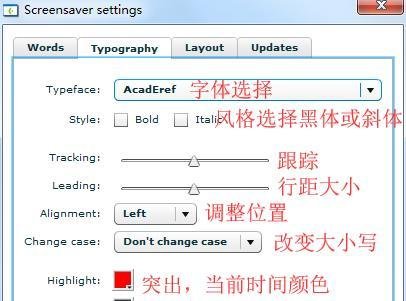
字体风格:可调整字体类型、粗细、文字间距、行距等。
颜色配置:设置当前时间颜色(如红色突出显示)、前景色(文字颜色)、背景色(屏保底色)。
位置与大小:通过拖动滑块或输入数值调整文字位置及缩放比例。
效果预览与保存:
实时预览:在设置过程中,点击Close返回屏幕保护程序窗口,点击预览可查看当前配置效果。
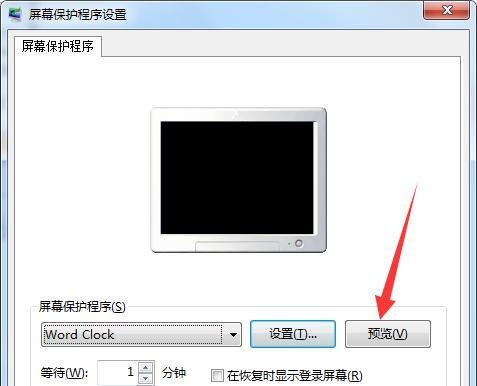
保存设置:确认效果无误后,点击确定保存配置,屏保将按设定自动运行。
注意事项:不同系统版本(如Windows 10/11或Mac)的入口路径可能略有差异,但核心设置逻辑一致。若需进一步调整细节,可重复进入设置界面修改参数。