在Windows 8系统中取消开机密码,可通过以下步骤完成:
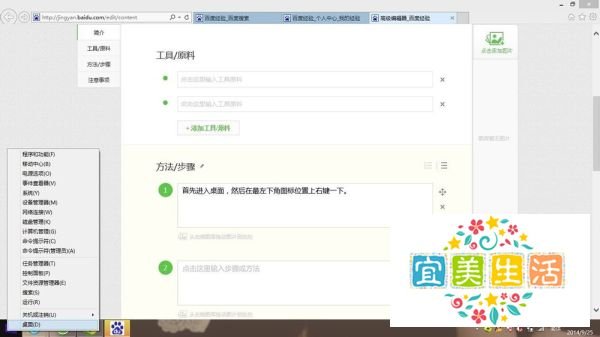
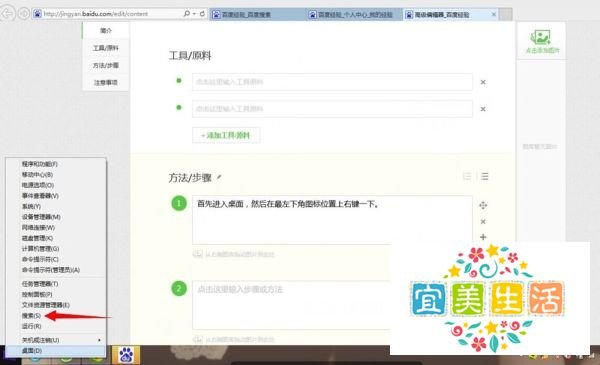
步骤1:进入搜索界面首先进入桌面,在屏幕最左下角的开始图标位置右键单击。
步骤2:输入命令并打开用户账户设置桌面右侧会弹出搜索框,在搜索框中输入netplwiz。 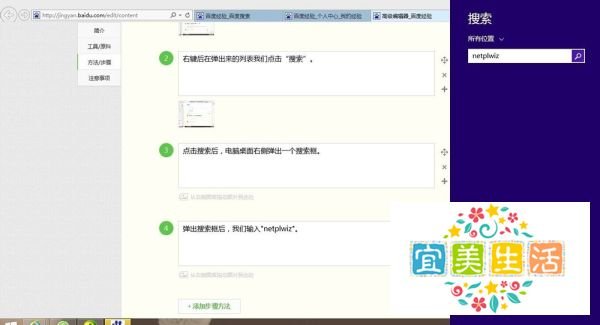

步骤3:取消密码登录要求在用户账户窗口中,找到“使用本计算机,用户必须输入用户名和密码”选项,取消其前方的勾选框(√)。
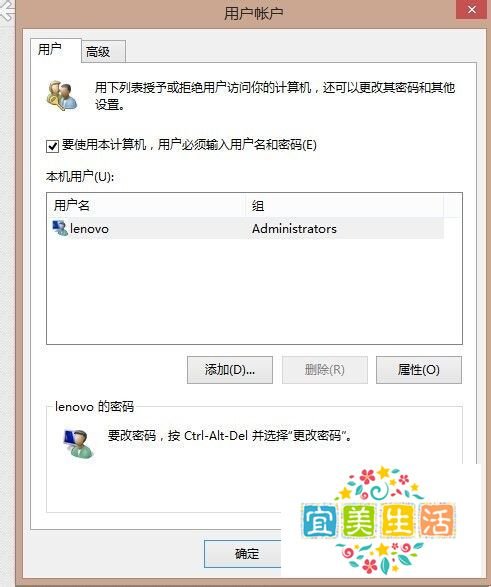
步骤4:确认自动登录设置点击“确定”后,系统会弹出“自动登录”验证窗口。在此窗口中需填写当前账户的用户名及密码(与原开机密码一致),完成后点击确认。

步骤5:重启生效重启计算机后,系统将不再要求输入开机密码,直接进入桌面。
注意事项