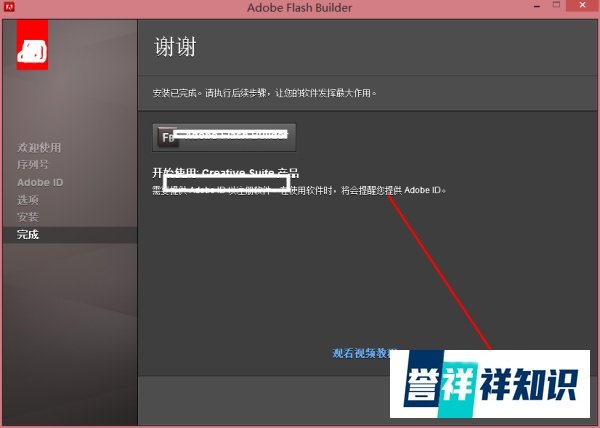
Windows系统Adobe Flash Builder 4安装步骤如下:
准备工具与原料
Adobe Flash Builder 4安装包
Windows系统
解压并启动安装程序解压安装包文件后,打开指定文件夹路径,双击应用程序选项启动安装。
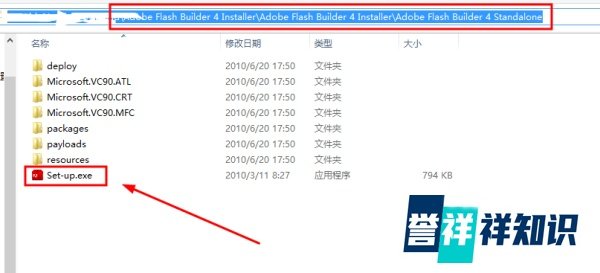
处理弹窗提示若出现弹窗提示信息,可按提示操作,或直接点击红框内的按钮继续安装。

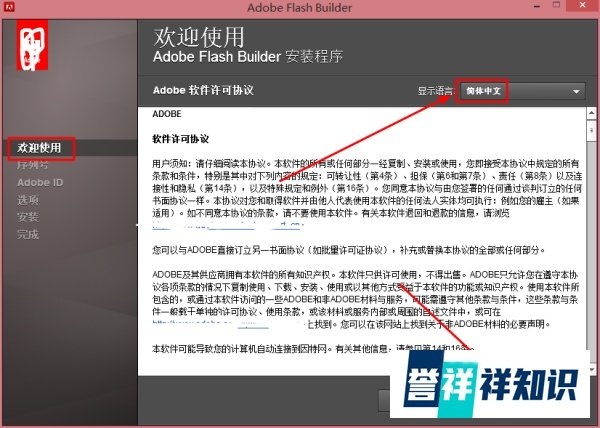
初始化设置与语言选择完成初始化后,打开安装向导界面,选择安装过程中的语言,点击“下一步”按钮。
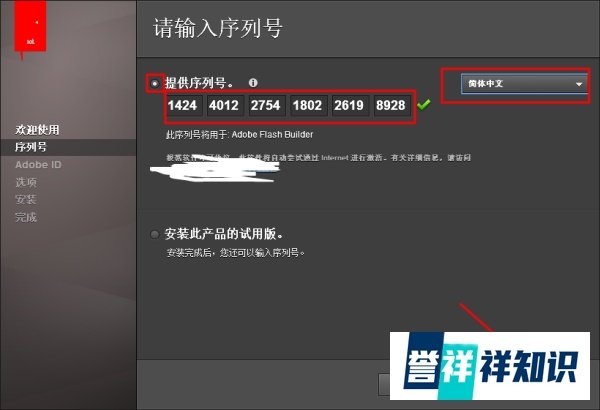
输入序列号或选择试用
输入对应字符串激活软件,或选择第二个选项试用。
需先选择语言,才能点击“下一步”。
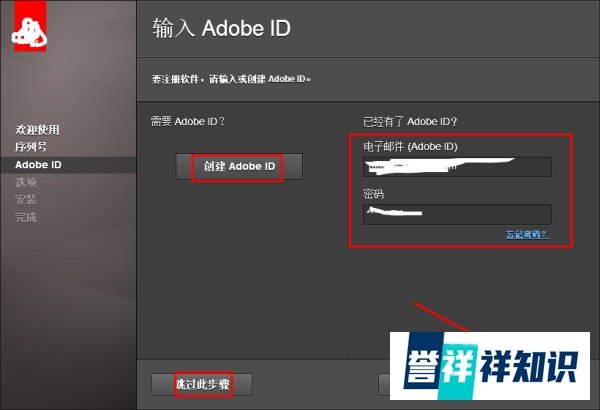
账号登录或创建新账号
输入已有账号,或创建新账号。
点击“下一步”继续,或点击左下角“跳过”按钮。
配置安装选项
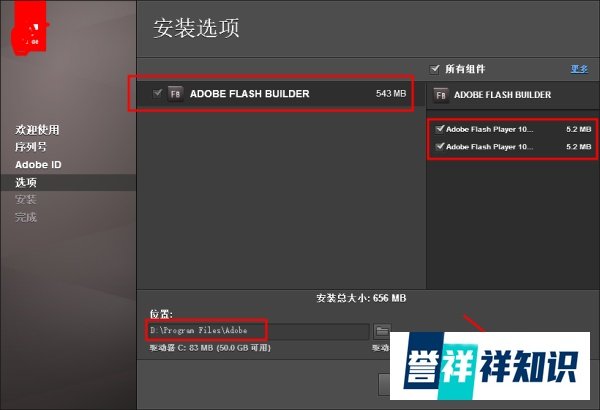
选择安装类型(如典型安装或自定义安装)。
建议勾选安装组件,通过点击输入框后的按钮修改安装路径。
确认后点击“安装”按钮。
等待安装完成安装过程需十几分钟,期间无需手动操作。
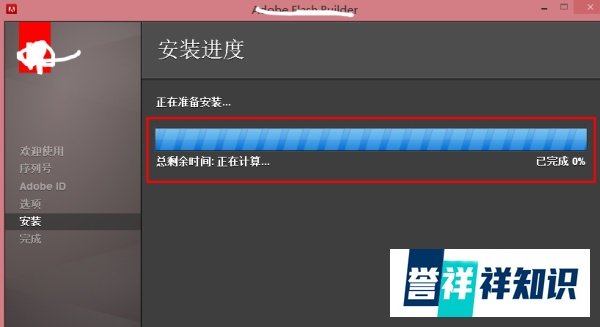
完成安装安装完成后,点击“完成”按钮关闭窗口,即可使用软件。