ePSXe模拟器配置详细教程
步骤1:BIOS与系统制式设置
打开ePSXe模拟器后,需先加载BIOS文件。点击“文件”→“配置”,在BIOS选项中选择与游戏地区匹配的版本(如PAL制式适用于欧版游戏)。BIOS文件需从合法途径获取,并放置于模拟器目录的“bios”文件夹中。
步骤2:显卡插件配置
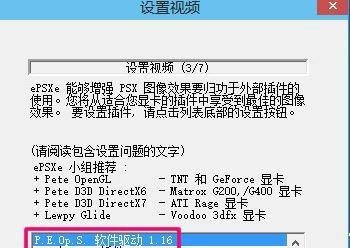
在“配置”→“视频”中,选择适合的显卡插件(如 Pete's OpenGL2 或 Direct3D)。设置分辨率和渲染模式,建议勾选“窗口化运行”以避免CPU过载导致游戏失速。完成插件选择后,点击右下角“配置”按钮调整细节参数(如纹理过滤)。
步骤3:音频驱动与XA音乐设置
进入“配置”→“声音”,音频驱动推荐选择PEO插件。在设置界面中,必须勾选“XA音乐”选项,否则部分游戏背景音乐可能缺失。若运行后仍无声音,可尝试通过菜单栏“配置”→“声音”重新启用XA音频。
步骤4:光驱插件与镜像加载
在“配置”→“光驱”中,选择支持ISO或BIN/CUE格式的插件(如ePSXe CDR WNT/W2K Core)。加载游戏镜像文件时,需确保路径无中文或特殊字符,避免读取失败。
步骤5:手柄与按键映射
点击“配置”→“游戏手柄”→“端口1”,选择手柄类型(如DirectInput或XInput)。通过“按键映射”功能自定义按键布局,测试时需保存配置并重启模拟器生效。
常见问题处理
通过以上步骤完成配置后,即可流畅运行PS1游戏。建议首次配置时备份默认设置,以便快速恢复。