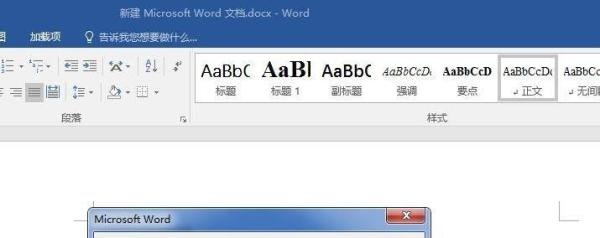
Word2016启动提示“无法初始化Visual Basic环境”的解决方法如下:
操作环境:需在Windows 7系统下使用Word 2016版本。
具体步骤:
打开任意Word文档,关闭弹出的“无法初始化Visual Basic环境”提示窗口(可多次关闭直至消失)。
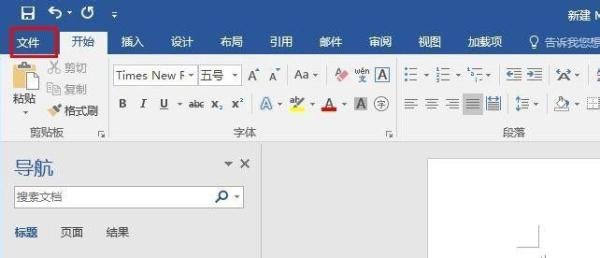
点击Word界面左上角的【文件】选项。
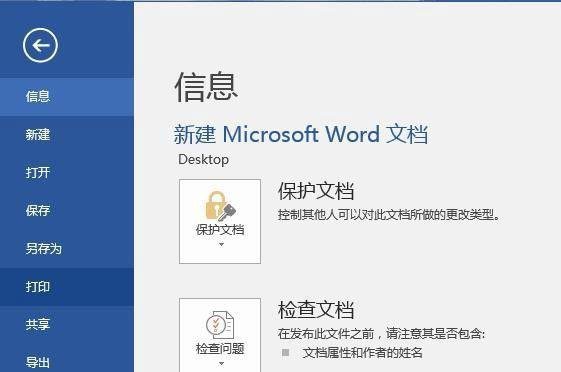
在【文件】窗口中选择【选项】,进入Word设置界面。
在【选项】窗口中点击左侧的【加载项】,进入加载项管理页面。
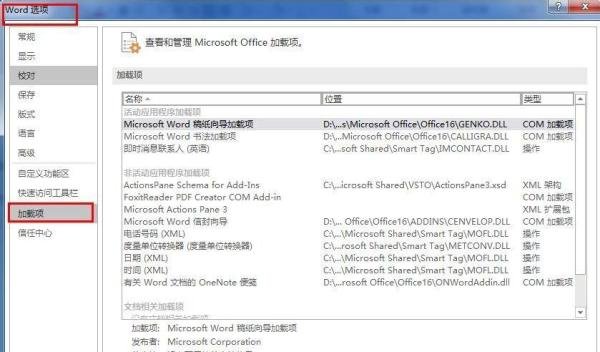
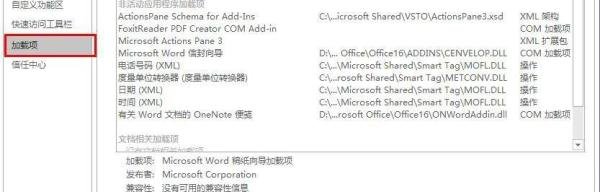
在加载项管理页面底部点击【转到】按钮(显示为【转到G】)。
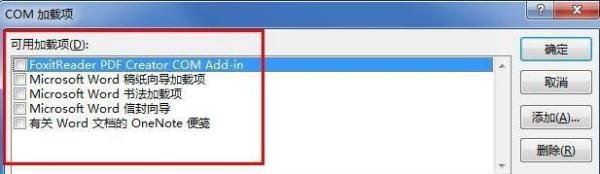
在弹出的加载项列表中,取消勾选所有已勾选的选项(默认有3项),点击【确定】保存设置。
返回Word编辑界面,若仍弹出提示窗口,关闭后彻底退出Word(若无法正常关闭,需通过任务管理器强制结束进程)。
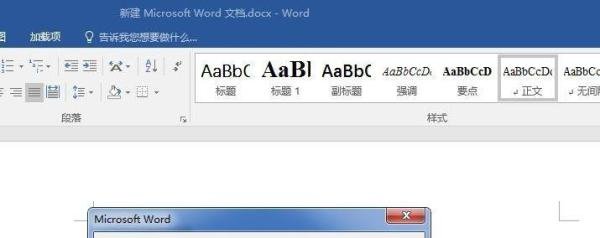
重新启动Word,此时提示窗口不再出现,文档可正常编辑和保存。
注意事项:
此方法通过禁用加载项解决Visual Basic环境初始化问题,但若后续需要使用被禁用的加载项功能,需重新启用或寻找其他解决方案。
操作前建议保存未完成的文档,避免强制关闭导致数据丢失。