使用U盘安装Fedora20系统的步骤如下:

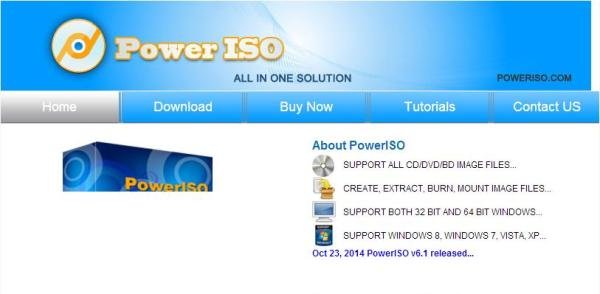
从网上搜索PowerISO并下载,完成安装。
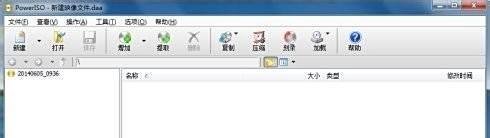
启动PowerISO,点击“打开”按钮,选择Fedora-Live-Desktop-x86_64-20-1.iso镜像文件。
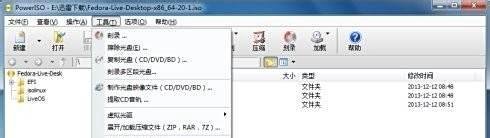
在PowerISO中选择“工具”菜单下的“制作可启动U盘”选项。
在弹出框中确认镜像文件,选择目标U盘(格式应为FAT32),点击“开始”。
注意:此操作会清除U盘中的所有数据,请提前备份。
准备磁盘空间:
确保目标磁盘有至少40G的空闲空间。
若非双系统,需使用U盘启动盘进入PE系统,删除主分区(如C盘),保持空闲状态(无需格式化或分配盘符)。
若为双系统,直接在主系统中分出一个空闲逻辑分区。
从U盘启动并进入Fedora Live:
使用制作好的系统U盘启动电脑,选择“Start Fedora Live”。
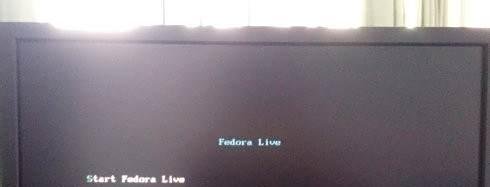
若界面出现error/warning提示,可能是系统未成功导入U盘。此时需格式化U盘,重新使用PowerISO导入镜像。
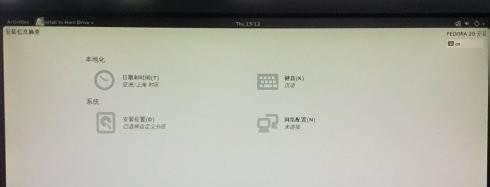
成功进入界面后,选择“Install to Hard Drive”。
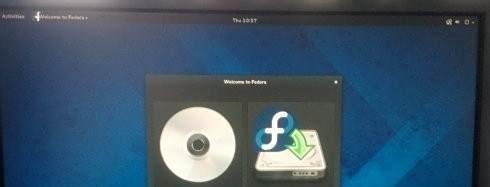
语言选择:中文→简体中文(中国),点击“继续”。
安装位置:双击选择安装位置,其他选项保持默认。
选择目标硬盘(硬盘图标显示√标志),点击“完成”。
磁盘分区:
在“安装选项”界面选择“在继续之前我要查看/修改磁盘分区(M)”。
点击“点击这里自动创建它们(C)”,安装程序会自动分配磁盘空间并创建挂载点。
若熟悉Linux系统安装,也可自定义配置。
确认更改:点击“完成”后,在“更改摘要”界面确定信息,选择“接受更改”。
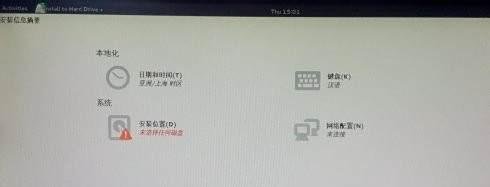
配置完成后,系统开始安装。若安装过程中跳出错误信息,可能是安装位置未配置好或磁盘空间不足,需重新配置。
等待安装完成,进行基本用户配置后,Fedora系统即可使用。