Win7系统输入msconfig命令后找不到msconfig.exe文件的解决方法如下:
一、故障原因运行msconfig命令提示找不到该文件,主要是因为msconfig.exe文件安装不完整或其文件路径在注册表中被修改所致。msconfig能够直接打开系统配置程序,依赖于注册表HKEY_LOCAL_MACHINESOFTWAREMicrosoftWindowsCurrentVersionApp Paths键下msconfig.exe的相关路径导向功能。如果该键下功能被修改或删除,则无法使用运行命令功能来打开msconfig,并会出现错误提示。
二、解决方法
打开注册表编辑器:
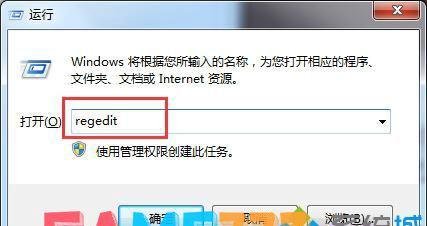
使用快捷键“WIN+R”打开运行窗口。
输入“regedit”命令并按回车键,打开注册表编辑器窗口。
定位到App Paths项:
在注册表编辑器窗口中,依次打开HKEY_LOCAL_MACHINESOFTWAREMicrosoftWindowsCurrentVersionApp Paths项。
新建MSCONFIG.EXE项:
在App Paths项的右侧窗口空白处,右键选择“新建——项”,并将其名称改为“MSCONFIG.EXE”。
修改默认字符串值:
选中新建的“MSCONFIG.EXE”项。
在右边窗口中,找到字符串值“默认”,双击它。
将数值数据改为“C:WindowsPCHealthHelpCtrBinariesMSConfig.exe”。
保存并退出注册表:
修改完成后,点击确定保存设置。
退出注册表编辑器。
测试msconfig命令:
重新打开运行窗口,输入“msconfig”命令。
按回车键,此时应该能够直接运行msconfig并打开系统配置程序。
通过上述步骤,可以解决Win7系统输入msconfig命令后找不到msconfig.exe文件的问题。如果问题依然存在,请检查msconfig.exe文件是否确实存在于指定路径,或者考虑系统恢复或重装等进一步的操作。