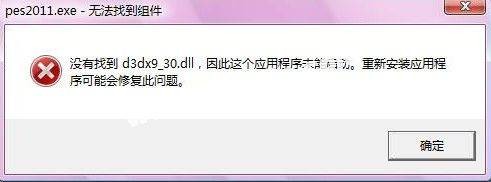
解决d3dx9_41.dll丢失问题的核心方法是安装微软官方提供的DirectX 9.0c可再发行组件,并确保操作步骤符合系统要求。 以下是具体步骤和注意事项:
避免第三方网站提供的“DLL单独下载包”,此类文件可能被篡改或捆绑恶意软件。
确保下载版本与系统架构匹配(32位或64位)。若系统为64位,仍需安装32位DirectX组件(部分老游戏依赖32位库)。
双击下载的安装程序(如directx_Jun2010_redist.exe)。
若安装失败,右键选择以管理员身份运行(部分系统需提升权限)。
按提示点击“下一步”完成安装,无需额外配置。
安装过程中可能提示“已安装更新版本”,属正常现象(DirectX支持向后兼容)。
安装路径通常为系统目录(如C:WindowsSystem32),无需手动指定。
更新显卡驱动:访问显卡厂商官网(如NVIDIA、AMD)下载最新驱动。
检查游戏文件完整性:通过游戏平台(如Steam)的“验证游戏文件”功能修复损坏文件。
系统兼容性设置:右键游戏快捷方式→属性→兼容性→勾选“以兼容模式运行”(适用于老旧程序)。
手动下载DLL文件并复制到系统目录:可能引发版本冲突或安全风险。
安装完整DirectX SDK:仅开发者需要,普通用户安装可再发行组件即可。
始终通过微软官网下载组件,避免来源不明的软件。
安装前关闭杀毒软件临时文件扫描,防止误拦截安装程序。
DirectX 9.0c与后续版本(如DX11、DX12)可共存,安装新版不会覆盖旧版。
64位系统需同时维护32位和64位DirectX库(部分老游戏依赖32位环境)。
下载前确认页面标注的操作系统版本(如Windows 7/8/10/11)。
若系统已预装DirectX(如Windows 10/11),通常无需重复安装,但老游戏可能需额外补丁。
通过以上步骤,可系统性解决d3dx9_41.dll丢失问题,同时规避潜在安全风险。若问题复杂(如系统文件深度损坏),可考虑使用系统自带的sfc /scannow命令修复或重装系统。