联想扬天A7000T安装Windows 7旗舰版操作方法
一、准备工作
准备一个容量≥8GB的U盘,使用微PE工具箱制作无捆绑软件的启动盘(支持UEFI+GPT引导及LEGACY/UEFI双模式)。
工具需自动注入USB3.0和NVMe驱动,以兼容主板硬件。
获取64位Windows 7旗舰版GHOST镜像(需包含USB3.0驱动),解压后将.GHO文件复制至U盘根目录。
二、BIOS设置与U盘启动
开机时连续按F2或FN+F2,切换至Security选项卡,将Secure Boot设为Disabled。
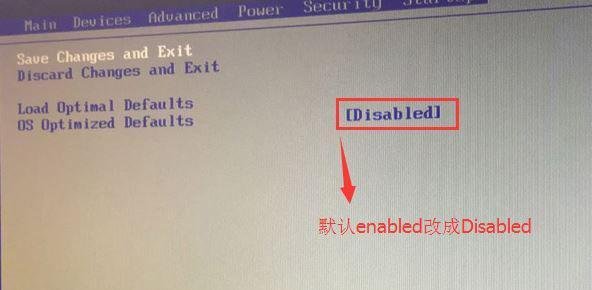
切换至Exit选项卡,将OS Optimized Defaults改为Disabled。
进入Boot选项卡,将Boot Mode从UEFI改为Legacy only,并启用CSM(兼容支持模块)。
切换至Devices选项卡,进入ATA Drive Setup,将Configure SATA as从RAID改为AHCI(避免安装时因缺少RAID驱动导致0x0000007B蓝屏)。
插入U盘,重启时按F12或FN+F12,选择USB HDD进入PE系统。
三、磁盘分区与系统安装
使用键盘方向键选择【1】进入PE系统。
打开DiskGenius分区工具,确认固态硬盘(通常容量较小)为安装目标盘。
若分区表类型为GPT,需转换为MBR:
删除所有分区(提前备份数据),点击硬盘→转换分区表类型为MBR格式,保存更改。
重新分区:选择快速分区,设置分区表类型为MBR,勾选重建主引导记录(MBR),按需求分配分区大小(固态硬盘建议4K对齐)。
运行桌面一键装机还原工具,选择U盘中的.GHO文件,指定安装到C盘,点击确定后等待释放程序。
进度条完成后自动重启,拔除U盘,系统将自动完成后续安装。
注意事项: