联想旭日125A加装固态硬盘需通过光驱位改造实现,核心步骤包括准备IDE接口托架、拆解笔记本更换硬件、调整硬盘跳线解决冲突,最终完成系统安装。
拆卸笔记本后盖
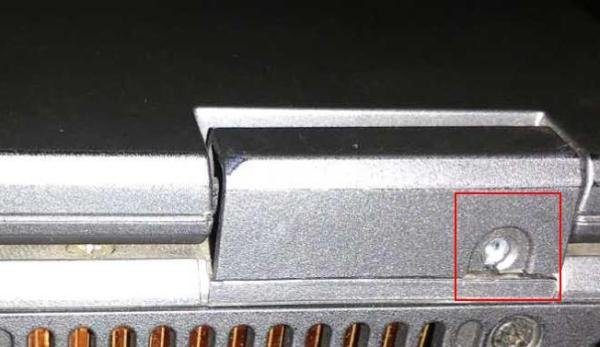
拧下屏幕转轴处的两颗螺丝(如图红框位置)。

移除前面板与键盘
前面板由卡扣和转轴螺丝固定,需用一字螺丝刀缓慢撬开,避免用力过猛。
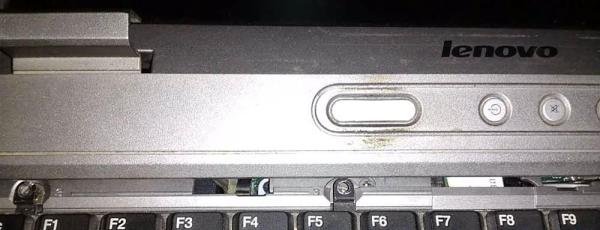
无需拔除面板接线,直接拧下键盘下方固定光驱的螺丝。
拆卸光驱并改造托架
取出固定光驱的螺丝,用螺丝刀轻推光驱使其滑出。
移除光驱前面板和固定铁片,安装至固态硬盘托架。
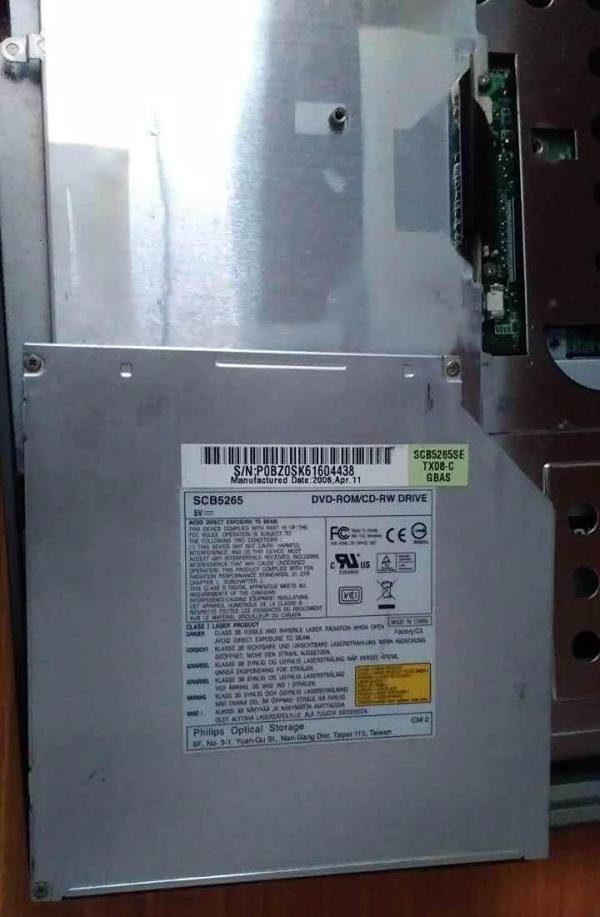
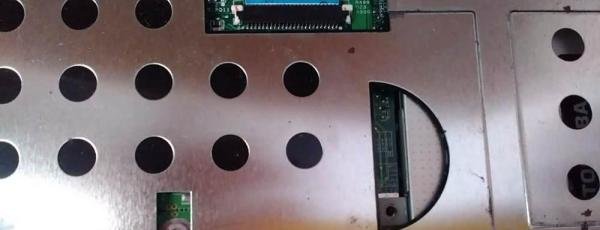
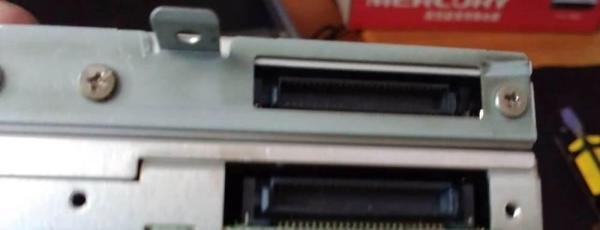
安装固态硬盘并固定
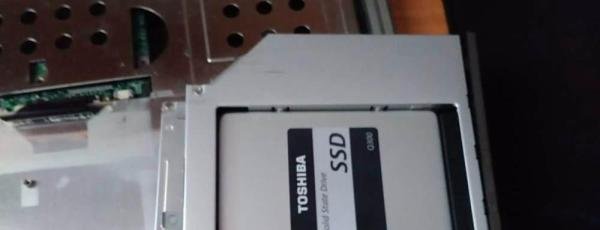
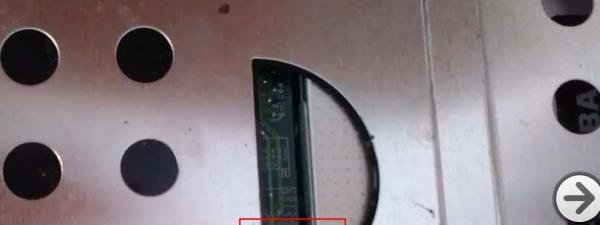
将固态硬盘装入托架,拧紧两侧螺丝后插入光驱位,用原光驱螺丝固定。
BIOS识别与分区
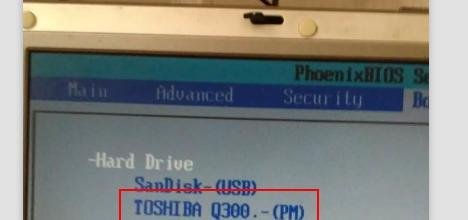
开机按F2进入BIOS,确认固态硬盘被识别。
使用PE盘启动DG分区软件,将固态硬盘分为主分区(设为活动)和扩展分区,创建逻辑盘。
解决蓝屏问题
现象:原硬盘未拆卸时,PE盘无法识别且系统安装后蓝屏。
原因:IDE接口无硬盘模式选项,主从盘冲突导致引导失败。
解决方案:
取消原硬盘主分区激活状态,转换为逻辑分区并格式化。
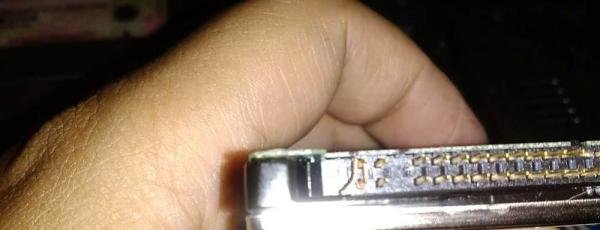
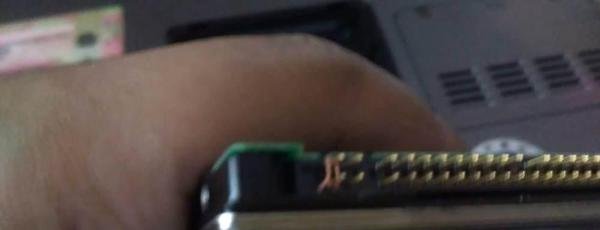
用铜丝短接原硬盘跳线针脚(模拟从盘),解决主从盘识别冲突。
系统选择
联想旭日125A仅支持XP系统,安装Win7/8/10会导致网卡或硬件无法使用。