集成显卡3D加速可通过显卡控制面板中的3D设置选项开启,具体步骤如下:
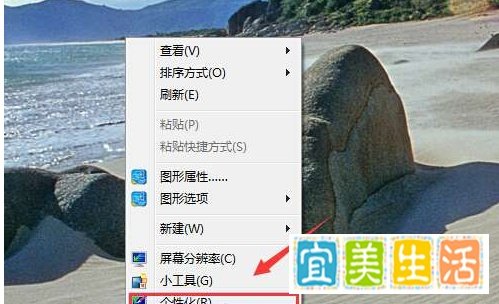
右键桌面选择“个性化”在桌面空白处点击鼠标右键,在弹出的菜单中选择“个性化”。
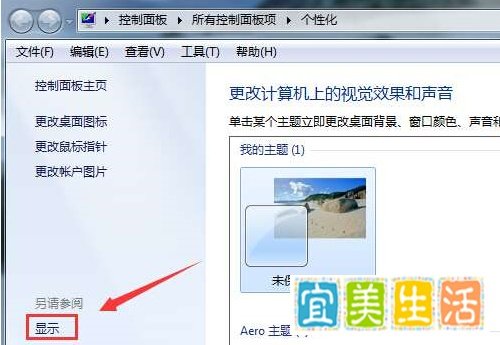
进入“显示”设置在个性化窗口中,点击左下方的“显示”选项。
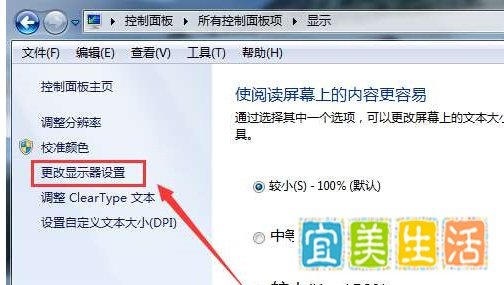
打开“更改显示器设置”在显示窗口中点击“更改显示器设置”,进入显示属性配置界面。
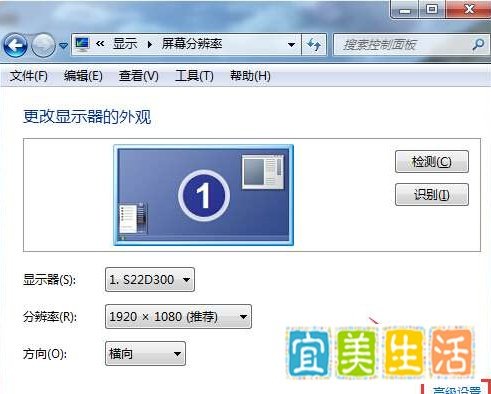
进入“高级设置”在显示属性窗口中点击“高级设置”,打开显卡高级配置选项。
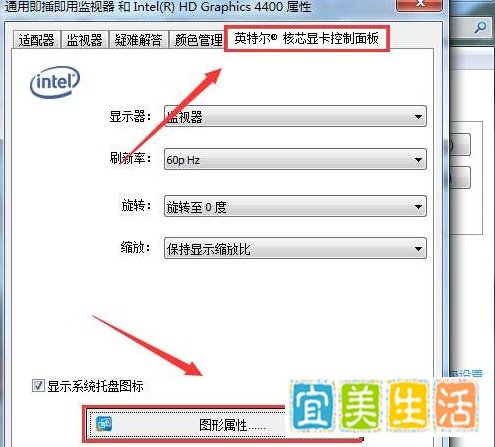
切换至显卡控制面板选项卡在弹出的窗口中,切换到“英特尔核心显卡控制面板”选项卡(若为其他品牌集成显卡,名称可能不同,如AMD显卡为“Radeon设置”),点击“图形属性”按钮。
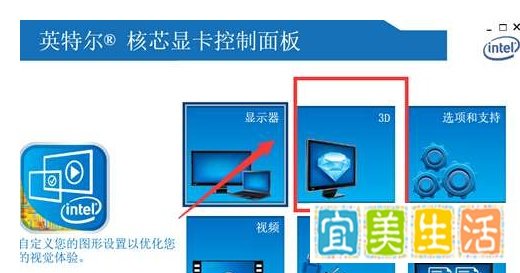
进入3D设置界面在英特尔核心显卡控制面板中,点击“3D”选项,进入3D加速配置页面。
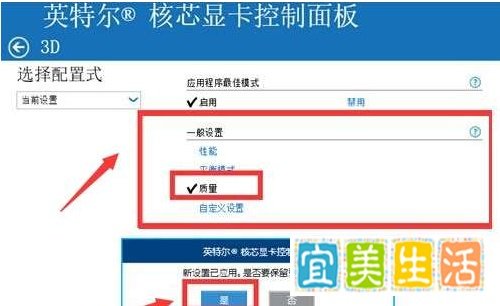
启用3D加速并选择模式打开“应用程序最佳模式”,根据需求选择质量优先(提升画面细节)、性能优先(提高帧率)或平衡模式。选择后若弹出提示框,点击“是”确认设置。
注意事项: