制作exe电子书通常使用eBook Workshop软件,以下是具体操作步骤:
准备工作:关闭软景HTML制造机软件,打开eBook Workshop电子书制作软件。
载入文件:
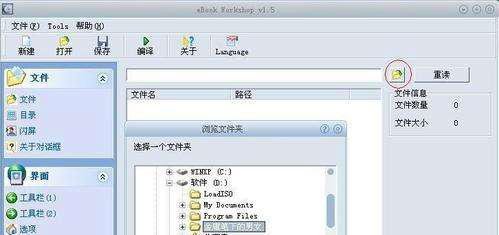
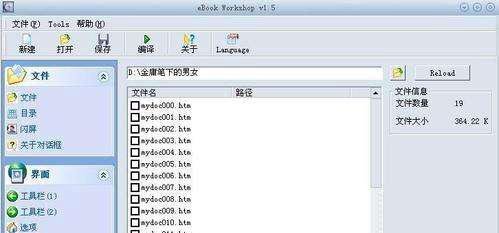
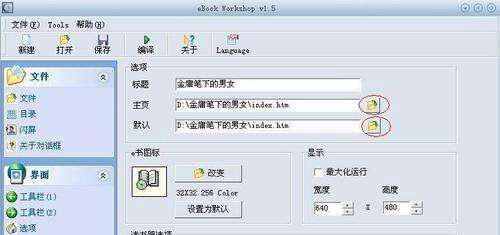
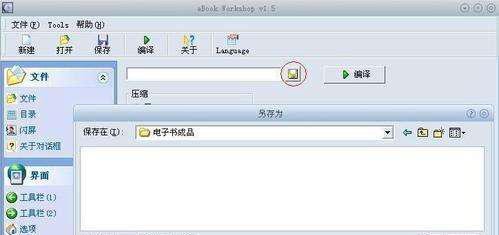
点击界面中的文件夹图标(红圈处),选择要制作的电子书文件,点击“确定”。
设置目录:
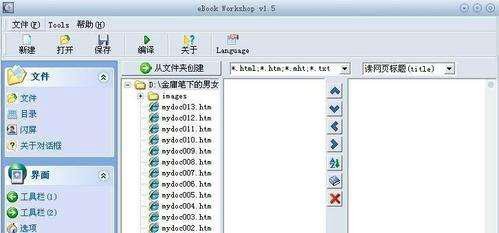
点击“目录”选项,界面分为三格:第一格显示硬盘上的文件,第二格为电子书目录(可自定义名称)。
在第一格中点击“从文件夹创建”,或直接将文件夹拖至第二格。
在第二格中,可通过点击文章并使用上下移动图标调整排序或设置子目录。
设置闪屏:
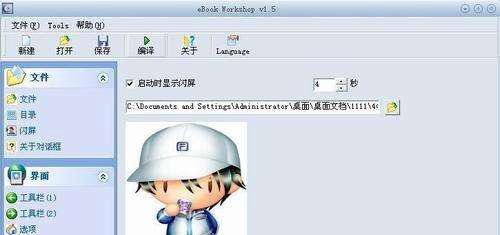
点击“闪屏”选项,勾选“启动时显示闪屏”,设置显示秒数(通常为4秒),并选择闪屏图片(如个人头像或Logo)。
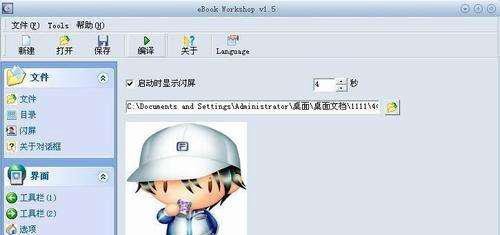
点击“打开”确认图片载入。
配置工具栏:
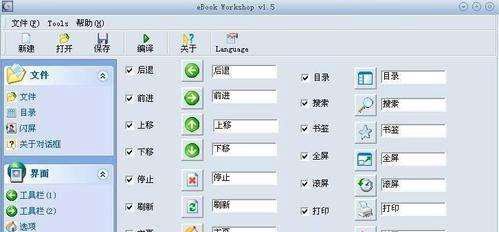
点击“工具栏(1)”,选择需要在电子书中显示的按钮,并自定义按钮名称。
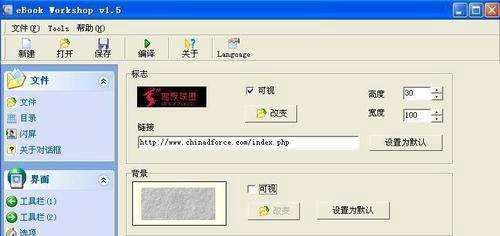
点击“工具栏(2)”,勾选“标志可视”,选择电子书Logo;在“背景栏”前打勾选择背景;在“状态栏”前打勾,并在“文本1”中输入制作者ID(如论坛注册名),在“文本2”中输入主页地址。
设置选项:
点击“选项”,在“标题”项中输入电子书名称;在“主页”和“默认”项中设置电子书主页(默认主页为index.htm);可更改电子书图标;设置显示大小;建议保留默认的“读书器选项”。
选择界面:
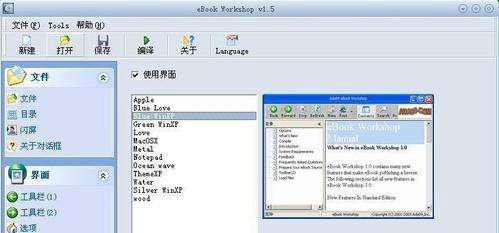
点击“界面”,勾选“使用界面”,选择喜欢的界面样式。
编译生成:
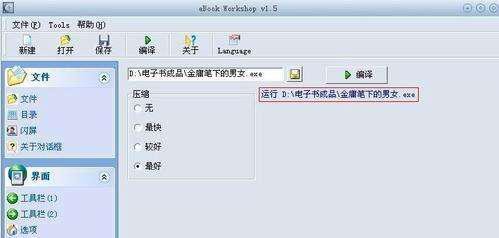
点击“编译”,先点击“保存”,输入电子书名称和保存路径,再点击“编译”。
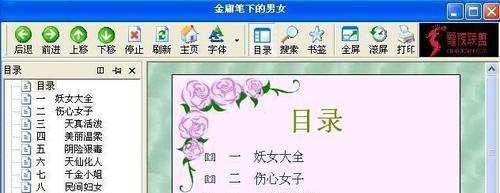
等待几秒后,电子书生成完成,点击红色框链接查看。
提示:以上为基本操作,若需制作更精美的电子书,可载入模板或进行美工设计。