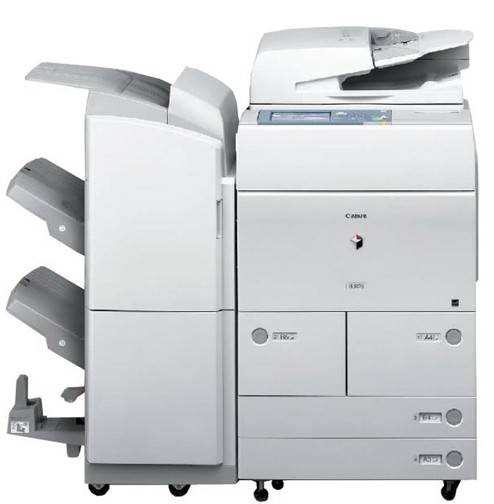
夏普复印机扫描教程
一、准备工作
- 确认设备连接:确保夏普复印机已经正确连接到电源,并且与电脑或网络处于正常通信状态。如果使用的是网络连接方式,请检查网络连接是否稳定。
- 安装驱动程序:在电脑上安装夏普复印机的官方驱动程序和扫描软件(如Sharpdesk等),以确保能够正常使用扫描功能。
- 放置原稿:将需要扫描的原稿放置在复印机的玻璃面板上,或者放入自动送稿器(ADF)中(如果设备支持该功能)。
二、设置扫描参数
打开扫描界面:
- 在电脑上启动夏普的扫描软件(如Sharpdesk)。
- 或者在复印机上按下“扫描”按钮,进入扫描设置界面(具体按键可能因型号而异,请参考设备说明书)。
选择扫描目标:
- 在扫描软件中,选择要保存扫描文件的格式(如PDF、JPEG等)。
- 设置扫描分辨率、颜色模式等参数。一般来说,对于文字文档,建议选择较高的分辨率和黑白模式;对于图片,可以选择彩色模式和适当的分辨率。
指定存储位置:
- 在扫描软件中,选择扫描文件要保存的文件夹路径。可以保存在本地硬盘、网络共享文件夹或云存储服务中。
三、执行扫描操作
开始扫描:
- 在电脑上,点击扫描软件中的“开始扫描”或类似按钮。
- 在复印机上,按下“开始”或类似的确认按钮以开始扫描过程。
监控进度:
- 扫描过程中,可以在扫描软件的界面中看到扫描进度条。
- 如果出现错误提示,请根据提示进行相应的处理。
四、完成扫描并查看结果
检查扫描文件:
- 扫描完成后,打开指定的存储位置,找到刚刚扫描的文件。
- 检查文件是否完整、清晰,是否符合预期效果。
后续处理:
- 如果需要对扫描文件进行编辑、打印或其他处理,可以使用相应的软件进行操作。
五、注意事项
- 保持设备清洁:定期清理复印机的玻璃面板和进纸口,避免灰尘和纸屑影响扫描质量。
- 选择合适的纸张:使用高质量的纸张进行扫描,以获得更好的扫描效果。
- 保护个人信息:在扫描包含敏感信息的文件时,注意保护个人隐私和数据安全。
- 参考设备说明书:不同型号的夏普复印机可能在操作上略有差异,请参考具体的设备说明书进行操作。
通过以上步骤,您应该能够成功使用夏普复印机进行扫描操作。如果在操作过程中遇到任何问题,建议查阅设备说明书或联系夏普客服进行咨询。