中控考勤机驱动安装步骤如下:
准备工具与原料
确保已准备好中控考勤机及一台可正常开机上网的电脑。
下载安装包
在中控考勤机官网下载对应驱动安装包,并将其放置于电脑桌面。
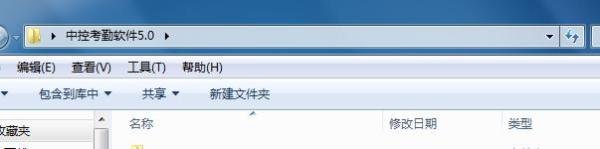
运行安装程序
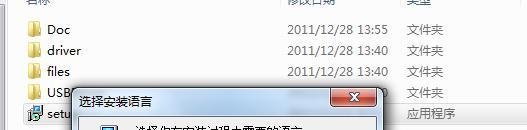
双击打开安装包文件夹,找到并运行其中的setup文件。
在弹出的语言选择页面中,选择“中文”并点击“确定”。
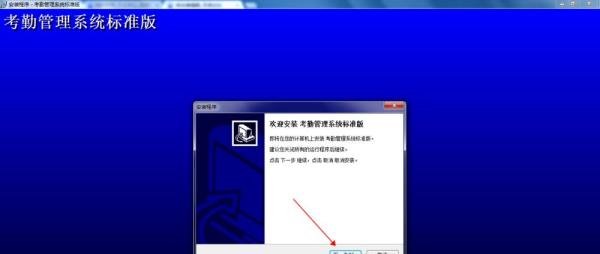
安装主程序
在安装页面点击“下一步”。
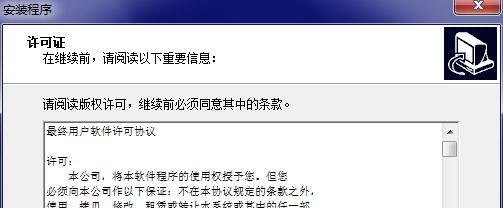
阅读许可协议后,选择“我同意”并点击“下一步”。
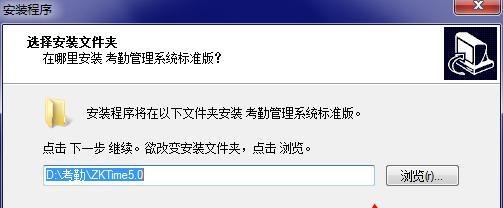
选择安装目录(默认或自定义路径),点击“下一步”。
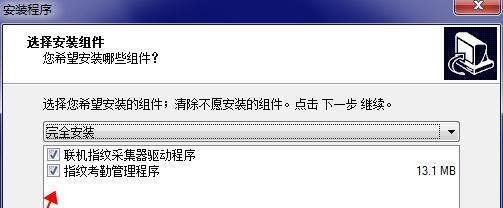
确保两个安装文件均被选中,点击“下一步”。
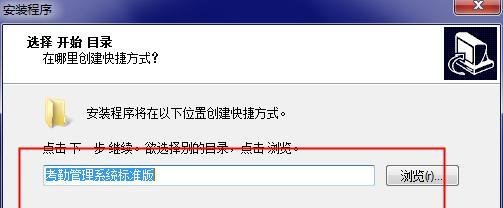
选择快捷方式安装路径(如桌面),点击“下一步”。
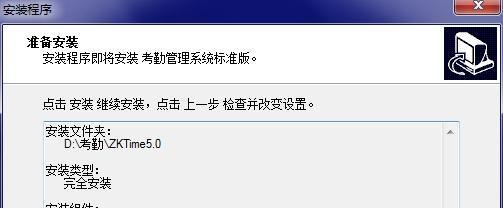
核对安装信息无误后,点击“安装”。
等待主程序安装完成
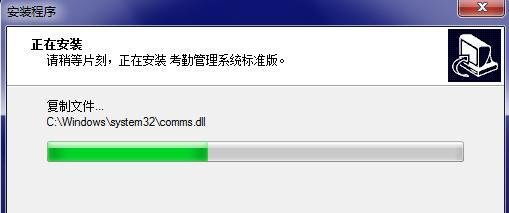
系统自动安装,进度条满后进入下一步。
安装指纹驱动
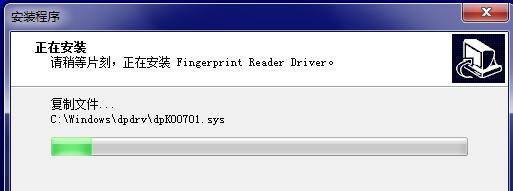
弹出Fingerprint Reader Driver安装窗口,点击“下一步”。
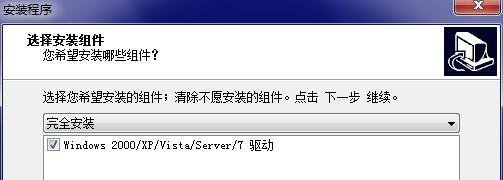
勾选需要安装的组件,点击“下一步”。
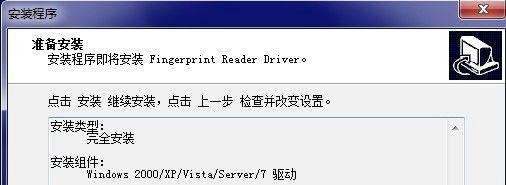
确认组件无误后,点击“下一步”开始安装。
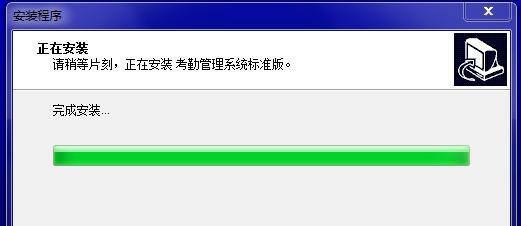
等待指纹驱动安装进度条完成。
完成安装
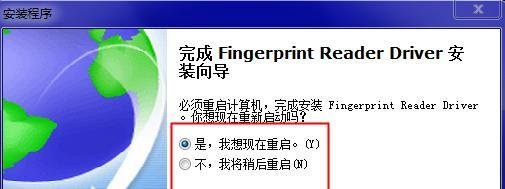
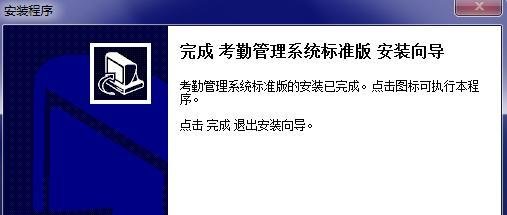
安装完成后,根据提示选择是否立即重启电脑,点击“完成”。
连接考勤机
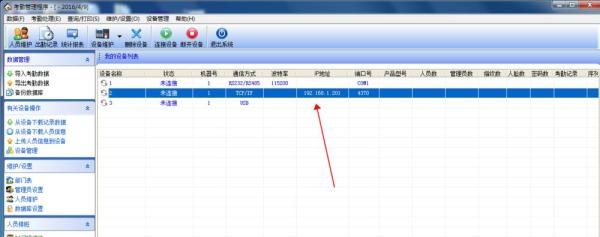
打开安装好的软件,选择考勤机设备,点击“连接”即可正常使用。
注意事项:




![中控ZKSoftware F11指纹考勤机用户手册:[2]](/upload/images/2026/0418/f83a5176.jpg)



![魔兽世界坐骑[海龟]和[乌龟]怎么获得](/upload/images/2026/0418/f2e17e49.png)