安装战网始终卡在“正在更新战网更新服务”的解决办法
在安装战网时,如果遇到始终卡在“正在更新战网更新服务”的问题,可以尝试以下几种解决办法:
一、关闭战网相关进程
在安装战网之前,首先需要关闭掉与战网相关的进程,特别是agent.exe。这个进程可能会干扰安装过程,导致更新服务无法顺利进行。可以通过任务管理器(Ctrl+Shift+Esc)找到并结束这个进程。
二、清理战网相关目录
清理%APPDATA%和%PROGRAMDATA%目录:
打开文件资源管理器,在地址栏输入%APPDATA%,然后找到与战网相关的目录(如Battle.net、Blizzard Entertainment),并将其删除。
同样地,在地址栏输入%PROGRAMDATA%,并找到与战网相关的目录进行删除。
清理本地缓存:
还可以尝试清理%LOCALAPPDATA%目录下的battle.net、Blizzard和Blizzard Entertainment文件夹。
对%APPDATA%、%TEMP%和%PROGRAMDATA%路径也进行相同的操作,以确保所有与战网相关的缓存和配置文件都被清理干净。
三、修改启动器快捷方式
创建快捷方式:
找到下载的战网启动器,右键点击并选择“创建快捷方式”。
添加参数:
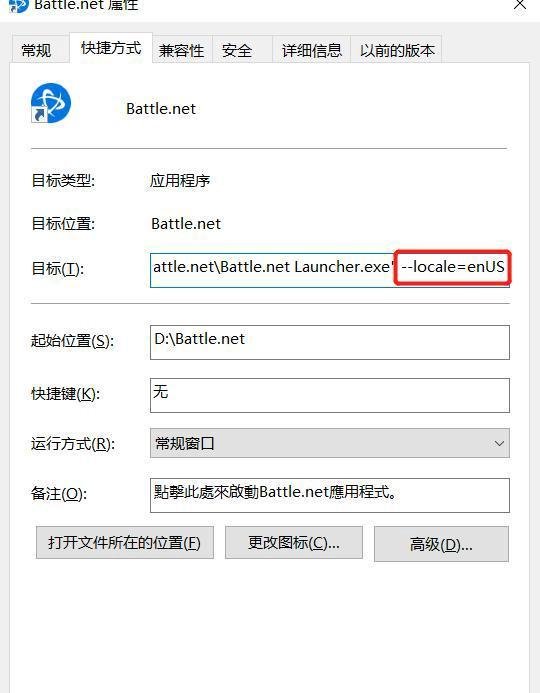
右键点击新创建的快捷方式,选择“属性”。
在“目标”字段的末尾(注意要在引号内),添加空格和--locale=enUS参数。
点击“确定”保存更改。
使用修改后的快捷方式启动战网:
使用这个修改后的快捷方式启动战网,看看是否能够绕过更新服务的问题。
四、将战网语言更改为英文
打开注册表:
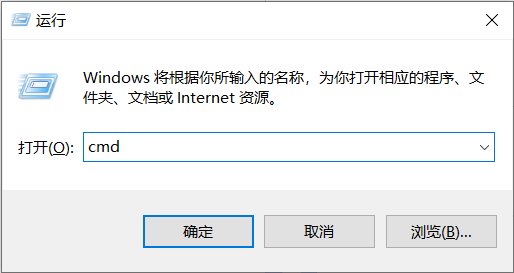
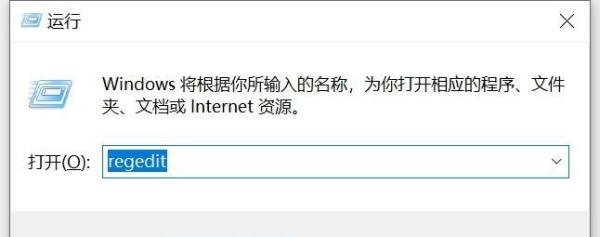
按Win+R键,输入regedit,打开注册表编辑器。
定位到指定路径:
在注册表编辑器中,导航到计算机HKEY_CURRENT_USERSoftwareBlizzard EntertainmentLauncher。
修改Local值:
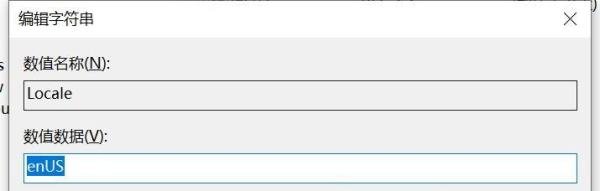
找到名为Local的项,双击它。
在“数值数据”字段中,将值更改为enUS。
点击“确定”保存更改。
五、删除特定文件夹
除了上述方法外,还可以尝试直接删除C盘中的ProgramData目录下与暴雪相关的文件。这些文件可能是在卸载战网时没有完全删除干净的残留文件,它们可能会干扰新的安装过程。
六、重启光猫
如果以上方法都没有解决问题,并且你使用的是电信光纤入户的网络,那么可以尝试重启光猫。有时候,网络问题可能会导致战网更新服务无法顺利进行,而重启光猫可以重置网络连接,从而解决问题。

请按照上述步骤逐一尝试,直到找到能够解决你问题的方法。如果问题仍然存在,建议联系战网客服寻求进一步的帮助。