使用光影魔术手的“多图边框”功能,可按照以下步骤操作:
一、准备工作
二、操作步骤
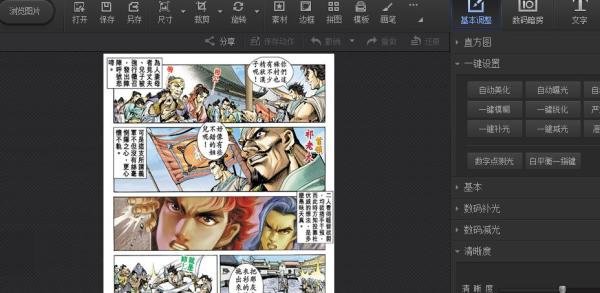
打开软件启动光影魔术手,进入主界面。
导入图片点击软件左上角的“打开”按钮,选择需要添加边框的图片并导入。
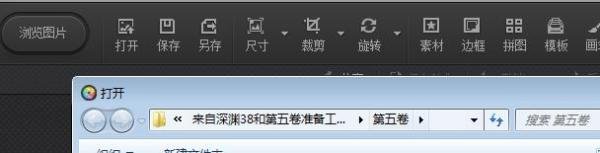
选择多图边框功能在顶部菜单栏中找到“边框”选项,点击后选择“多图边框”。
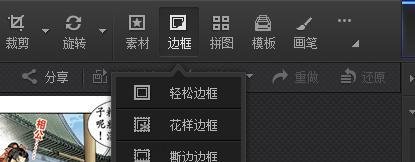
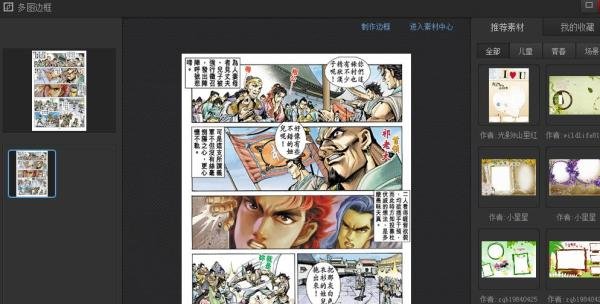
添加图片与选择模板
进入多图边框界面后,左下角区域可继续添加图片(支持多张)。
右侧提供多种边框模板,可根据需求选择样式。
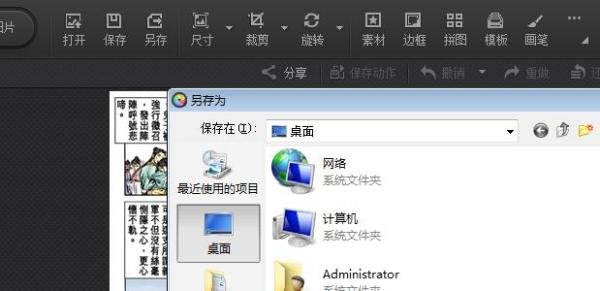
保存图片完成边框设置后,点击保存按钮导出图片。
三、注意事项
多图边框功能特点

使用光影魔术手的“多图边框”功能,可按照以下步骤操作:
一、准备工作
二、操作步骤
打开软件启动光影魔术手,进入主界面。
导入图片点击软件左上角的“打开”按钮,选择需要添加边框的图片并导入。
选择多图边框功能在顶部菜单栏中找到“边框”选项,点击后选择“多图边框”。
添加图片与选择模板
进入多图边框界面后,左下角区域可继续添加图片(支持多张)。
右侧提供多种边框模板,可根据需求选择样式。
保存图片完成边框设置后,点击保存按钮导出图片。
三、注意事项
多图边框功能特点