IE默认首页被搜狗恶意修改为123sogou主页的解决方法是:删除IE浏览器属性“目标”位置末尾被增加的sogou网址,并重新固定任务栏上的IE图标。
步骤一:删除IE浏览器属性“目标”位置末尾的sogou网址
右击桌面上的IE图标,选择“属性”。
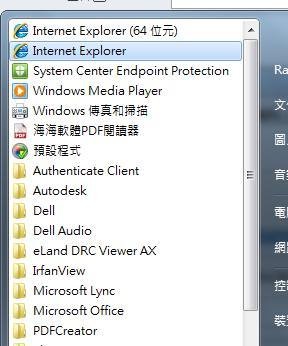
在弹出的属性窗口中,找到“目标”位置。
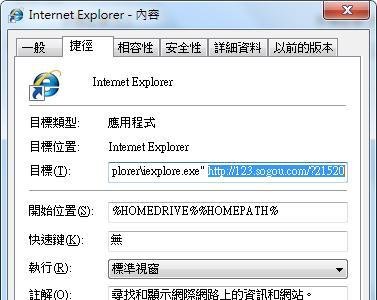
检查“目标”位置末尾是否被增加了sogou网址(如“123sogou”等)。
如果有,直接删除这段网址,确保“目标”位置只包含IE浏览器的正常路径。
点击“应用”和“确定”保存更改。
步骤二:重新固定任务栏上的IE图标
如果任务栏上的IE图标也打开sogou主页,需要删除固定在任务栏上的旧IE图标。
重新从开始菜单或桌面找到IE浏览器,右击选择“固定到任务栏”。
这样,任务栏上的IE图标就会指向正常的IE浏览器,而不会打开sogou主页。
步骤三:检查并卸载可能强制修改主页的软件
如果按照上述步骤操作后,IE主页仍然被修改为sogou主页,那么可能是安装了某些软件强制一开浏览器就打开它的网站。
此时,需要检查最近安装的软件,特别是那些与浏览器主页修改相关的软件(如某些安全卫士、浏览器插件等)。
卸载这些可疑的软件,并重启电脑,看问题是否得到解决。
步骤四:使用知名杀毒软件和优化工具
建议不要使用360卫士、超级管家及其全家桶等可能造成问题的软件。
安装知名杀毒软件(如卡巴斯基、诺顿等)来保护电脑安全。
使用优化工具(如WiseCare365、CCleaner等)来清理电脑垃圾和注册表错误,提高电脑性能。