Win8硬盘安装过程如下:
确保电脑正常运行,下载Win8 RTM正式版镜像文件(build 9200),该版本分Core核心版(类似家庭版)和Pro专业版(类似旗舰版与专业版二合一),安装时通过不同安装码区分版本。
下载NT6 HDD工具,用于辅助硬盘安装。
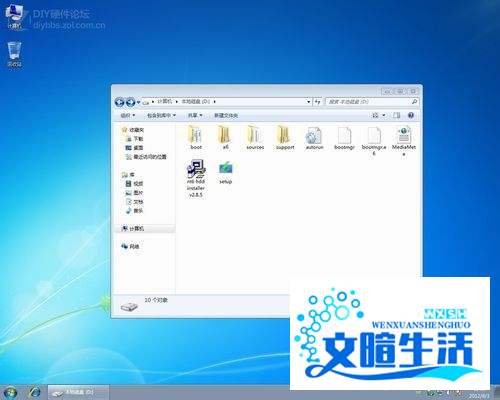
使用WinRAR、7Z等工具解压Win8镜像文件,将全部内容复制到硬盘根目录(如D盘根目录,无需清空分区内其他文件)。
解压NT6 HDD工具,将“nt6 hdd installer v3.1.2.exe”复制到与Win8解压文件相同的目录。
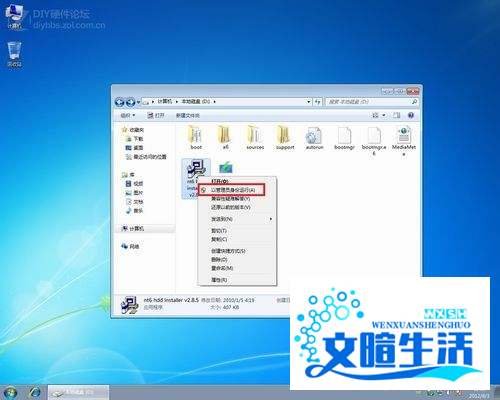
右键点击“nt6 hdd installer v3.1.2.exe”,选择“以管理员身份运行”。
根据当前系统选择模式:若在Win7下安装,选择模式2;若在XP下安装,选择模式1。
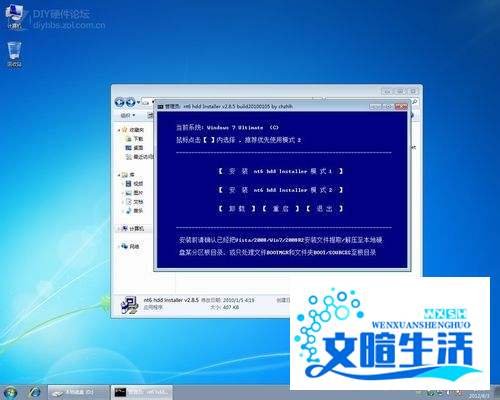
工具提示安装完成后,重启电脑。
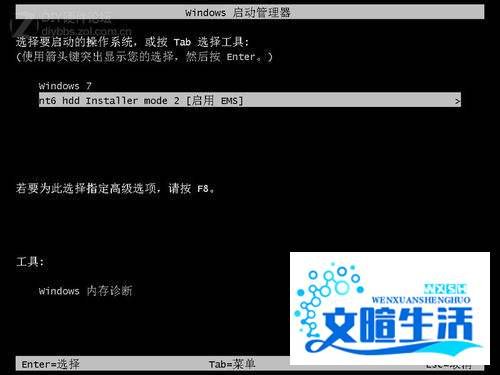
在启动菜单中选择“nt6 hdd installer mode 2 [启动 EMS]”,回车进入安装环境。
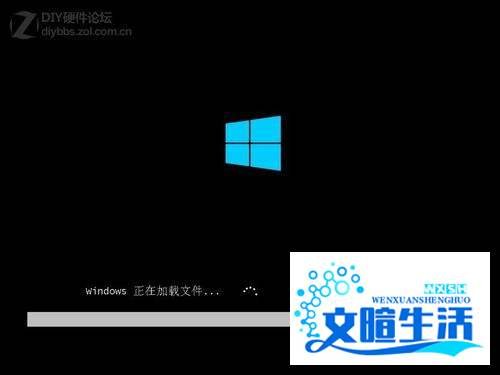
系统加载安装文件,稍等片刻后进入安装程序界面。
点击“下一步”,选择“现在安装”,启动Win8安装程序。
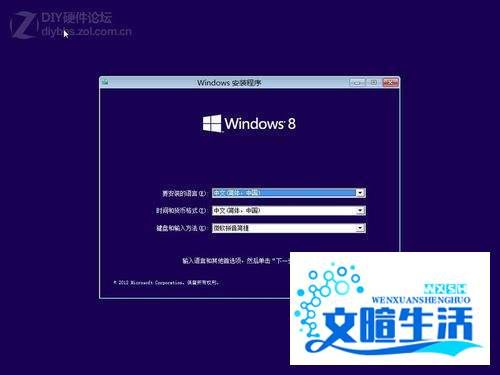
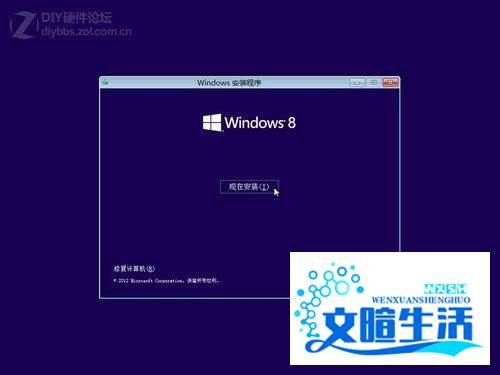
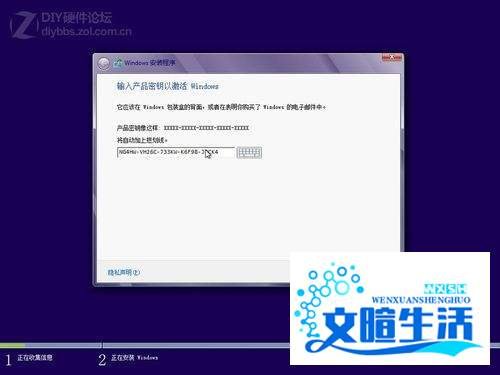
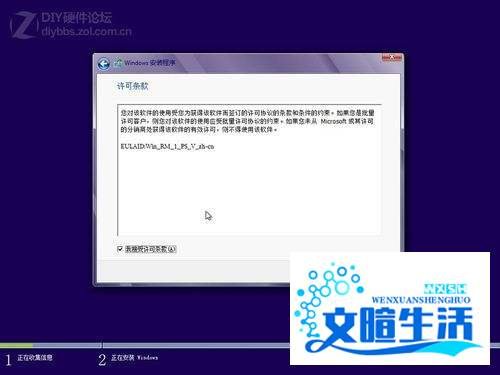
输入对应版本的安装码,勾选“我接受许可条款”,点击“下一步”。
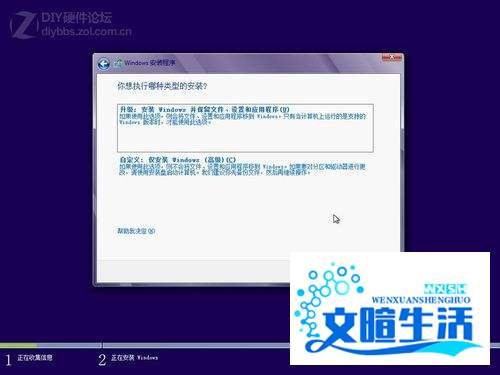
关键步骤:选择“自定义:仅安装Windows(高级)”,避免选择“升级安装”以节省时间。
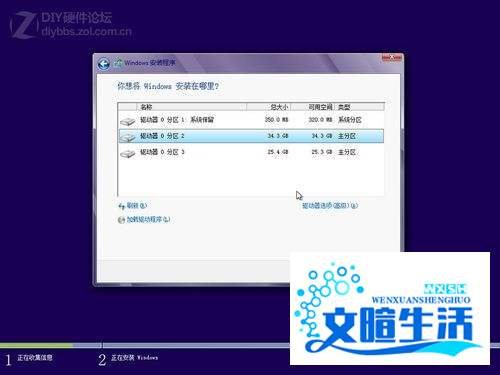
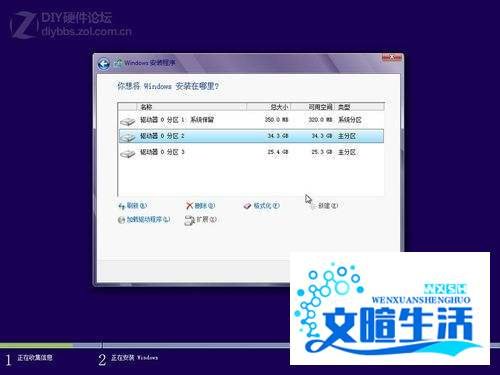
点击“驱动器选项(高级)”,选择目标分区(通常为C盘)。
点击“格式化”,确认操作后选择该分区继续安装。若为新硬盘,可先点击“新建”创建分区。
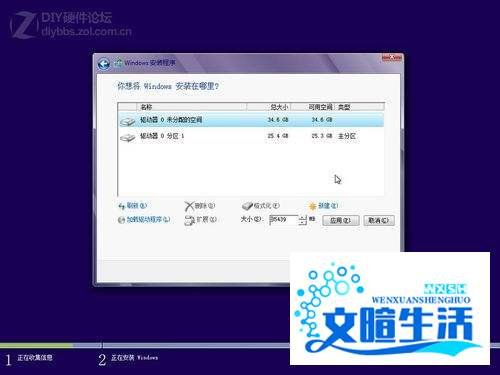
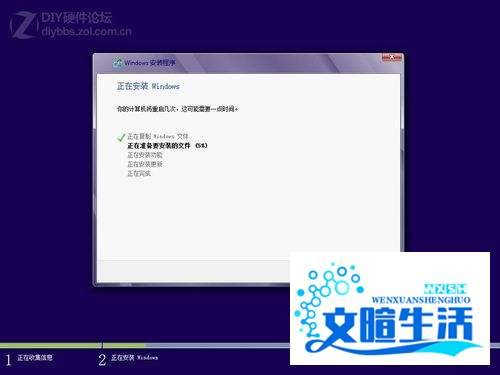
系统开始自动安装,此过程需较长时间,期间大约重启三次。
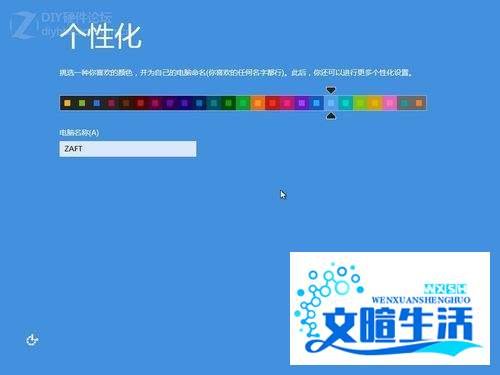
安装完成后,进入系统设置界面,输入电脑名称等基本信息。
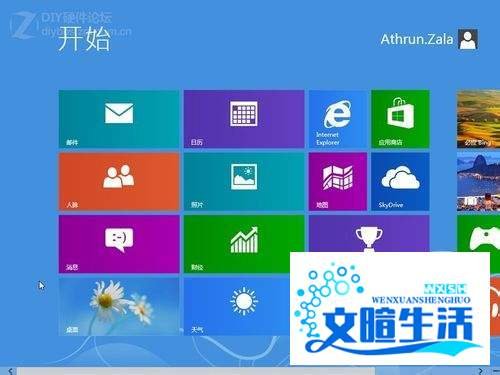
设置完成后,直接进入Win8的Metro开始菜单,开始使用系统。