富士通扫描仪——ScandAll PRO一维条形码命名图像文件教程
要使用富士通扫描仪的ScandAll PRO软件,通过一维条形码来命名图像文件,可以按照以下步骤进行操作:
启动ScandAll PRO软件:
打开ScandAll PRO软件,确保扫描仪已正确连接并可以被软件识别。
进入扫描界面:
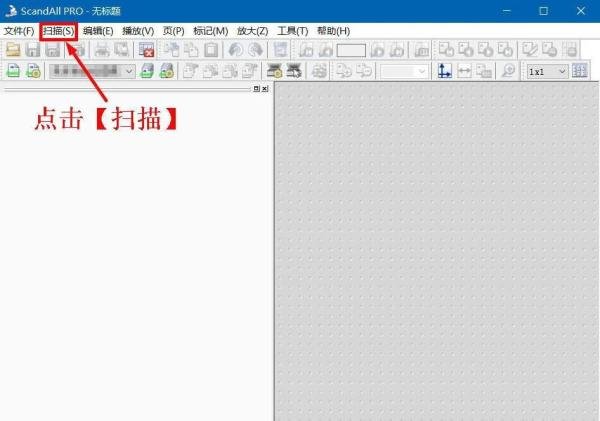
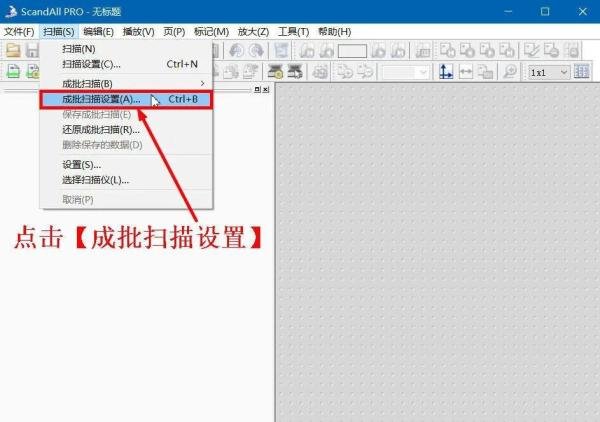
在软件主界面,点击【扫描】按钮,进入扫描设置界面。
设置成批扫描:
在扫描设置界面,点击【成批扫描设置】,进入成批扫描配置窗口。
添加个人设置:
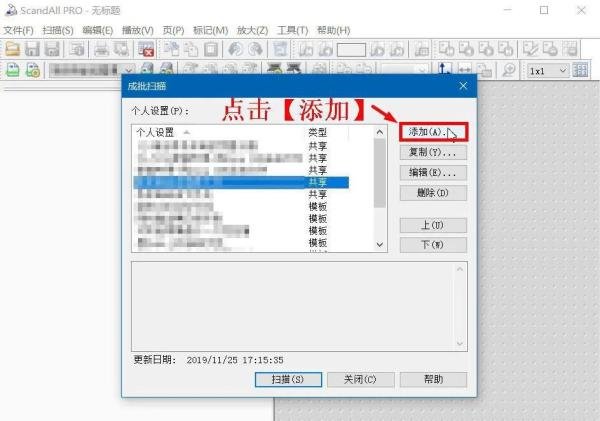
在成批扫描窗口,点击【添加】按钮,以添加一个新的个人设置。
编辑个人设置:
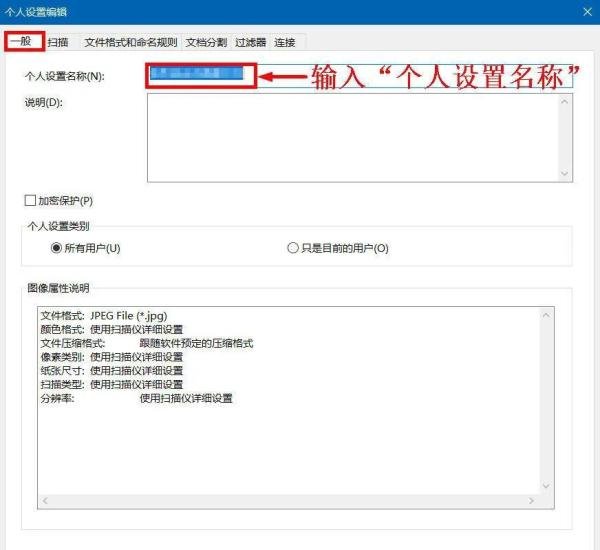
在弹出的【个人设置编辑】窗口中,点击【一般】选项卡,并输入一个易于识别的“个人设置名称”。
选择扫描仪:
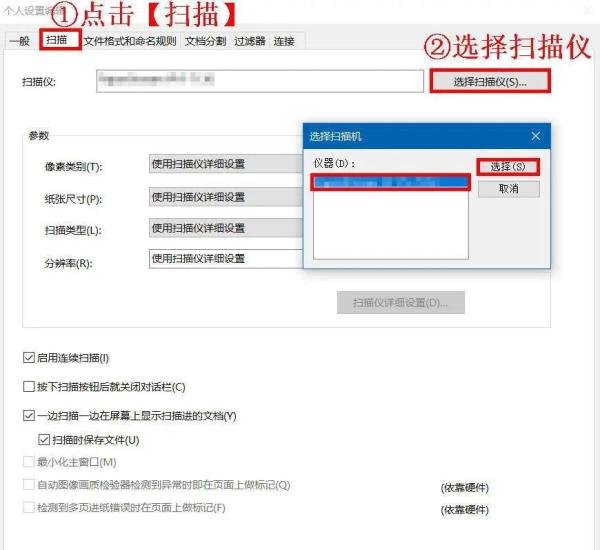
返回扫描设置界面,点击【扫描】→【选择扫描仪】,从列表中选择对应的富士通扫描仪。
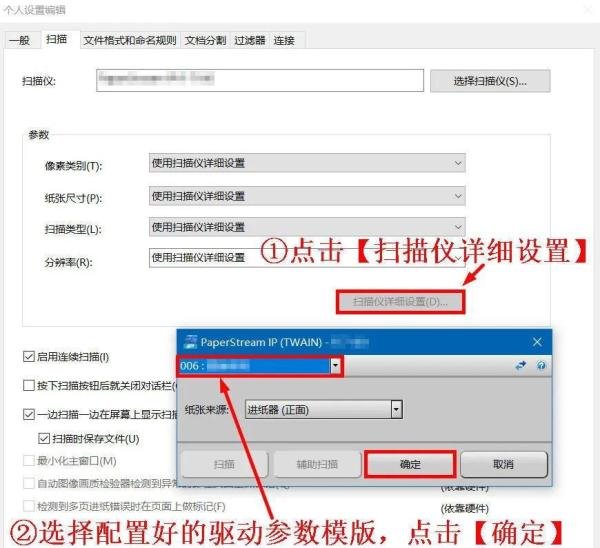
配置扫描仪详细设置:
点击【扫描仪详细设置】,在弹出的窗口中选择合适的驱动参数模版。
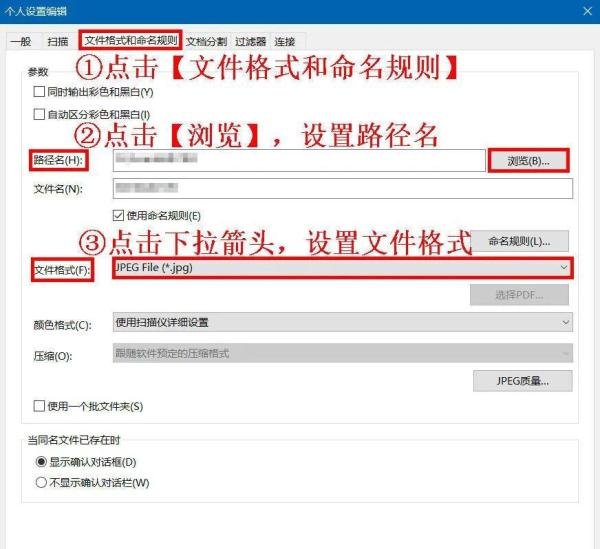
设置路径和文件格式:
在扫描仪详细设置窗口中,设置扫描文件的保存路径和文件格式(如TIFF、JPEG等)。
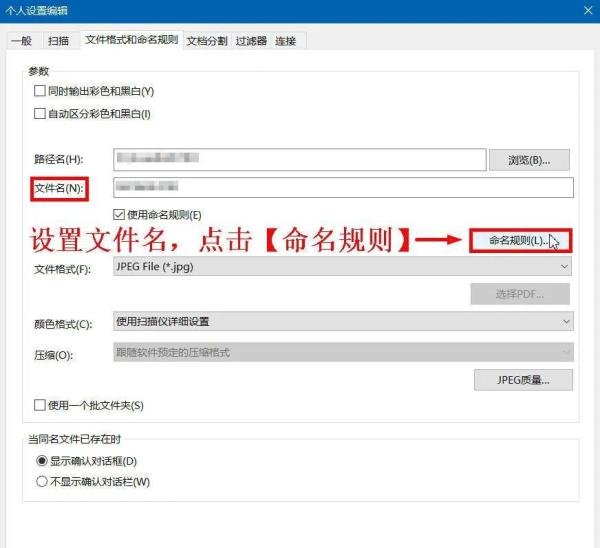
配置文件名命名规则:
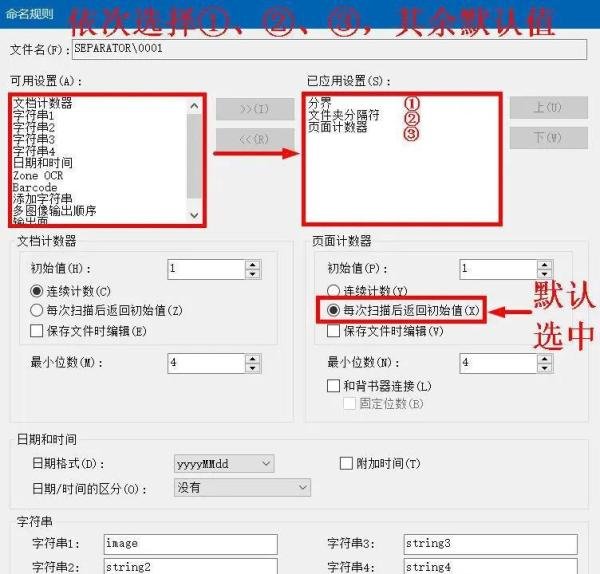
点击【命名规则】按钮,在弹出的窗口中设置文件名命名规则。
选择“分界”作为命名规则,这将允许软件根据扫描到的条形码来命名文件。其余选项保持默认值,然后点击【确定】。
启用文档分割:
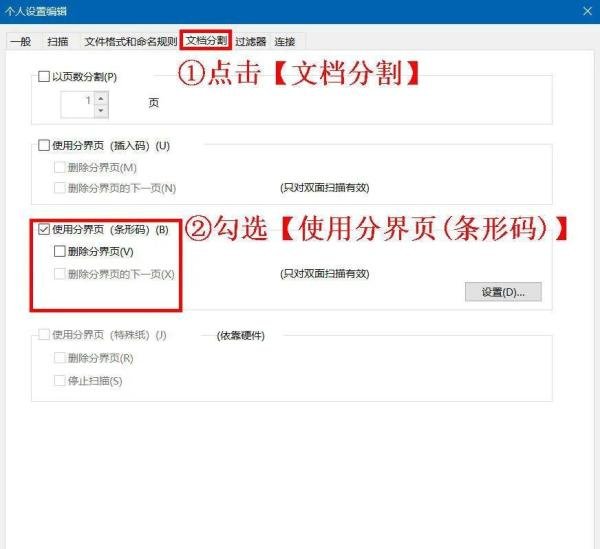
在个人设置编辑窗口中,点击【文档分割】选项卡,并勾选【使用分界页(条形码)】。这将确保软件能够根据条形码将扫描的文档分割成单独的文件。
应用并保存个人设置:
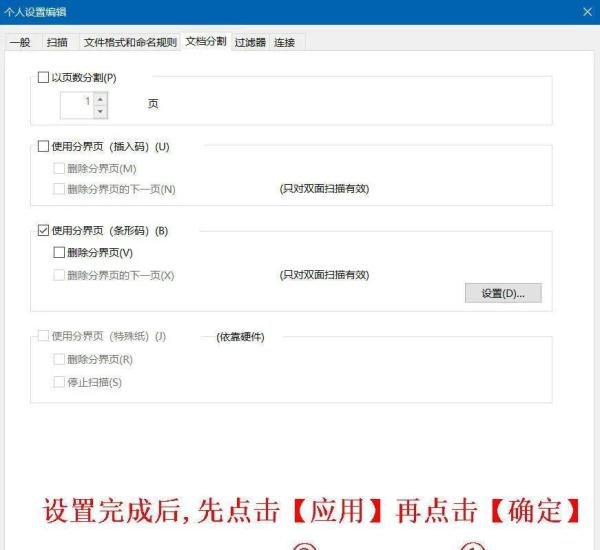
完成所有设置后,先点击【应用】按钮,再点击【确定】按钮以保存个人设置。
关闭成批扫描窗口:
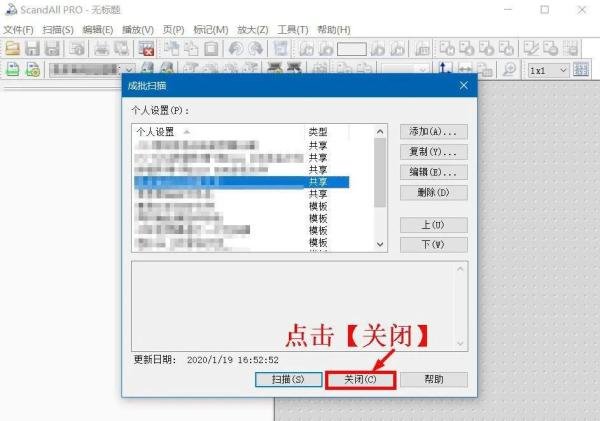
在成批扫描窗口,点击【关闭】按钮以退出设置。
开始成批扫描:
返回到扫描主界面,选择刚才创建的个人设置,然后点击【成批扫描】按钮开始扫描。
扫描结束并查看结果:
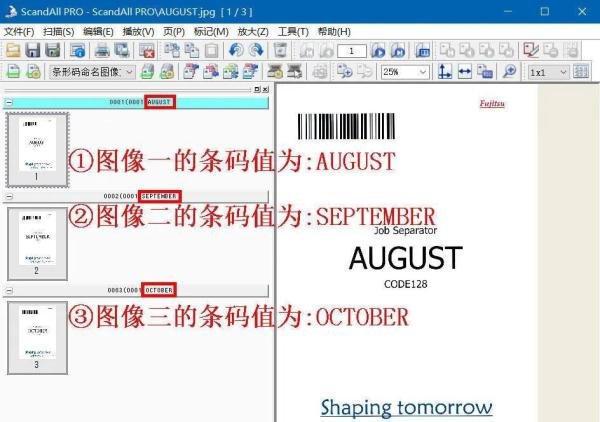
扫描完成后,可以在软件界面中查看扫描结果,确认扫描是否成功。
验证文件名:
最后,前往设置的保存路径下查看图像文件,确认文件是否已按照条形码值正确命名。

通过以上步骤,您就可以使用富士通扫描仪的ScandAll PRO软件,通过一维条形码来命名扫描的图像文件了。