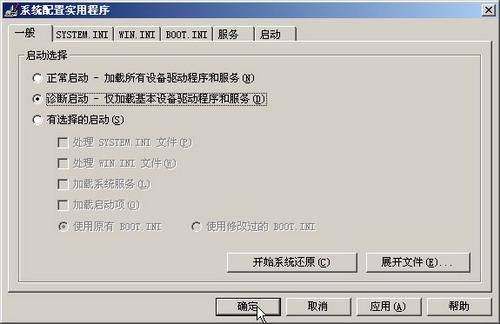
系统配置实用程序需以管理员身份登录后,通过“运行”对话框输入“msconfig”打开,在“启动”选项卡中取消可疑项的对勾并重启生效,同时注意避免重复显示提示信息。
具体操作步骤如下:
打开“运行”对话框:
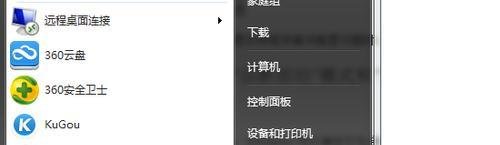
点击屏幕左下角的“开始”按钮,选择“运行”命令,或直接按 Windows+R 组合键。
输入命令并打开系统配置:
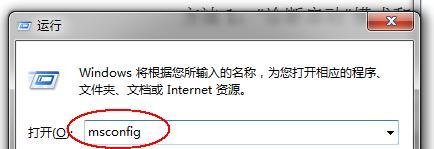
在“运行”对话框中输入 msconfig,点击“确定”按钮。
调整启动项:
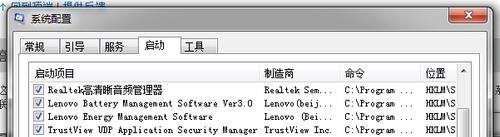
在打开的“系统配置”对话框中,切换到“启动”选项卡。
对可疑的项取消其前面的对勾(即禁用可疑启动项)。
重启生效:
点击“确定”后,弹出对话框询问是否重启电脑,选择“重新启动”。

避免重复提示:
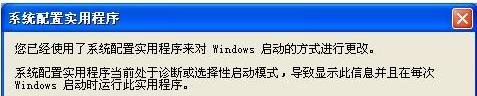
重启后再次登录时,会弹出“系统配置实用程序”对话框。
务必勾选 “在Windows启动时不再显示此信息...” 复选框,否则每次开机都会显示。
Win7系统:建议勾选“不再显示此消息”复选项。
权限受限用户的操作:
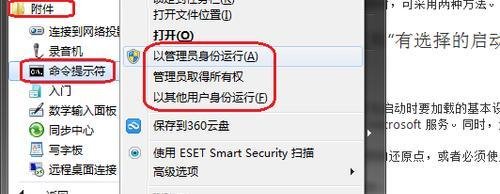
以管理员身份运行命令提示符:
在“开始”菜单的“附件”下,右击“命令提示符”,选择 “以管理员身份运行”(或XP中的“运行方式...”)。
输入管理员账号和密码:
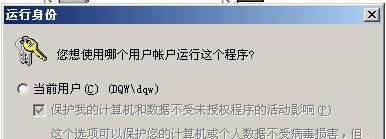
在弹出的对话框中选择 “下列用户”,输入管理员账号和密码,点击“确定”。
通过DOS窗口打开系统配置:
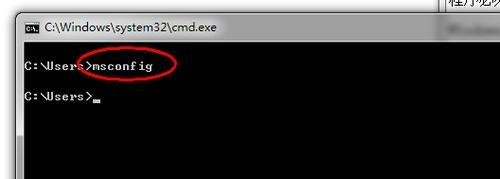
在弹出的DOS窗口中输入 msconfig 命令,按回车即可打开“系统配置实用程序”对话框。