Photoshop仿制图章工具的基本使用方法可以通过相关教学视频学习掌握,目前已有入门级教学视频可供参考。以下是关于该工具的详细介绍:
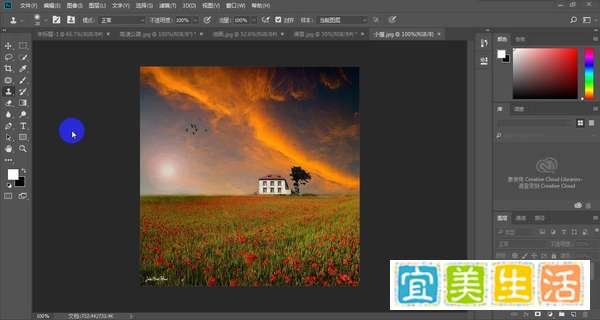
操作步骤
设置取样点:按住Alt键(Windows)或Option键(Mac),单击图像中需要复制的区域(源点),此时光标会变为十字形,表示已锁定取样点。
涂抹复制:释放Alt/Option键,将光标移动到目标位置,按住鼠标左键涂抹,即可将源点内容复制到目标区域。涂抹过程中可随时调整画笔大小(通过[和]键)或硬度(通过Shift+[和Shift+]键),以适应不同细节需求。
动态取样:若需在涂抹过程中重新取样,可再次按住Alt/Option键单击新源点,松开后继续涂抹,实现多区域混合复制。
关键参数调整
画笔设置:在顶部选项栏中,可调整画笔大小、硬度、不透明度和流量。
大小:控制复制区域的覆盖范围,修复大瑕疵时需较大画笔,精细调整时需较小画笔。
硬度:影响边缘融合效果,硬度越高边缘越锐利,硬度越低边缘越柔和。
不透明度:控制复制内容的透明程度,低不透明度可实现渐变叠加效果。
流量:控制每次涂抹的颜料输出量,低流量适合多次叠加涂抹。
对齐模式:勾选“对齐”选项后,多次涂抹会保持源点与目标点的相对位置不变;取消勾选时,每次涂抹都会从初始源点取样,适合重复复制相同内容。
样本选择:在选项栏的“样本”下拉菜单中,可选择“当前图层”“当前及下方图层”或“所有图层”,决定取样范围。例如,修复多层图像时,选择“所有图层”可跨图层取样。
实际应用场景
修复瑕疵:如去除照片中的日期、污渍或多余人物。
复制元素:如将一朵花复制到另一位置,或扩展背景中的纹理。
艺术创作:结合图层蒙版和混合模式,可实现创意合成效果。
学习资源推荐
入门视频:参考提供的知乎教学视频链接,视频中可能包含从基础操作到案例实践的完整流程。
进阶技巧:搜索“Photoshop仿制图章工具高级技巧”,可学习如何结合历史记录画笔、调整边缘等功能优化修复效果。
官方文档:Adobe官网提供详细的工具说明和快捷键指南,适合系统学习。
注意事项: