将VCF格式的中文通讯录文件转换为CSV格式且不乱码,可按以下步骤操作:
解码QUOTED-PRINTABLE编码
用文本编辑器(如Notepad++)打开VCF文件,全选内容并复制。
访问 Encode/Decode Quoted Printable 网站,将复制的内容粘贴到“Encoded”文本框,点击“Decode”解码。
解码后,复制解码结果,返回文本编辑器,替换原文件中的所有 ;ENCODING=QUOTED-PRINTABLE,保留其后的 :,确保与 CHARSET=UTF-8 结合(如 CHARSET=UTF-8:解码后的文字)。
保存并转换为CSV格式
将处理后的内容保存为新的VCF文件。
访问 Online vCard Converter 网站,上传该VCF文件。
转换选项选择:
输出格式:CSV
分隔符:Comma(逗号)
添加标题行(Add header line)
字符编码:UTF-8
点击“Convert”下载CSV文件。
调整CSV文件编码(可选)
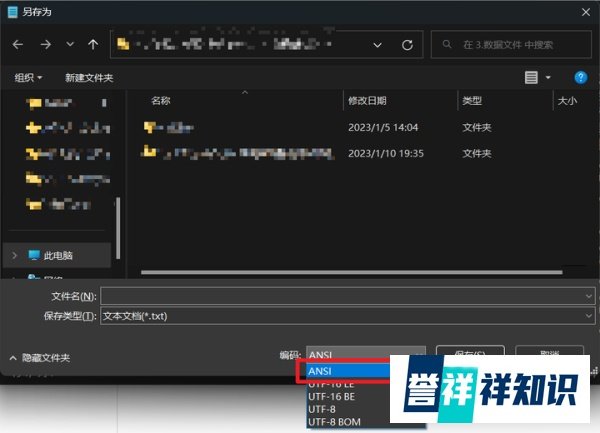
若需用Excel打开且避免乱码,可将CSV文件另存为ANSI编码格式(通过文本编辑器或Excel的“另存为”功能实现)。
导入VCF到邮箱
登录163邮箱,进入“通讯录”模块,选择“导入联系人”,上传VCF文件。
邮箱会自动解析联系人信息,支持多条目和中文编码。
导出为CSV
在邮箱通讯录中,选择“导出联系人”,格式选择CSV,下载文件。
此方法无需手动处理编码,且兼容性较好。
连接手机与电脑
安装并打开360手机助手,通过USB或Wi-Fi连接手机。
导出通讯录
在工具中选择“通讯录管理”功能,导出为Excel或CSV格式。
工具会自动处理编码问题,适合非技术用户。
多条目与照片限制
在线转换工具可能无法处理同一联系人的多个手机号(除非标记为PREF),且会丢弃照片(PHOTO标签内容)。
若需保留完整信息,建议使用邮箱或手机助手工具。
编码兼容性
确保所有处理步骤(解码、转换、保存)均使用UTF-8编码,避免Excel打开时乱码。
若必须使用ANSI编码,需在最终步骤转换,并确认内容无特殊字符(如emoji)。
备份原始文件
转换前备份原始VCF文件,防止数据丢失或损坏。
总结: